
過去に保存したCubaseのプロジェクトを開いて作業を再開する手順について、3通りの方法を紹介します。
前回の記事はこちら。プロジェクトを保存する方法と、Cubaseを終了する手順を解説しています。

操作画像はMac版のCubaseです。Windowsではファイル選択画面などの見た目が異なりますが、基本的な手順は同じです。
Cubase Hubから開く
Cubaseの起動から始める場合は、Hubからプロジェクトを開く方法が便利です。一覧から選ぶ方法と、保存先のファイルを選ぶ方法を順番に見ていきましょう。
「最近使用したプロジェクト」から開く
最もよく使うであろうプロジェクトの開き方が、この「最近使用したプロジェクト」から開く方法です。最近作業したプロジェクトを、Hubの一覧から選んで開けます。
- Cubaseを起動し、Hub左側の[プロジェクト]をクリックします。
「最近使用したプロジェクト」に、これまで開いたプロジェクトの名前が表示されます。下の画像は、練習用のプロジェクト名で検索した状態です。
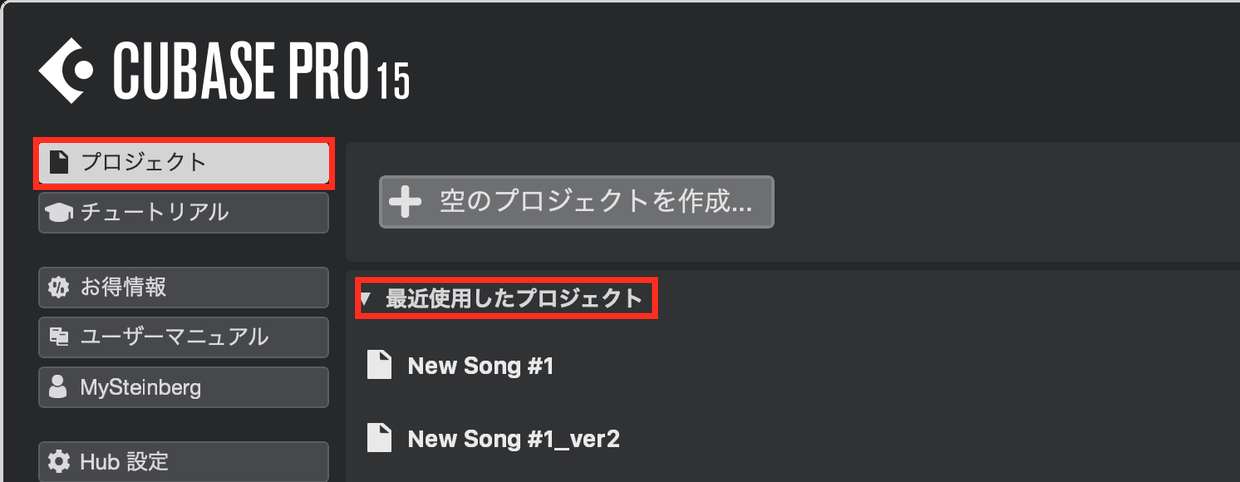
起動後にHubが表示されない場合は、画面上部の[Hub]→[Hubを開く]を選択してください。
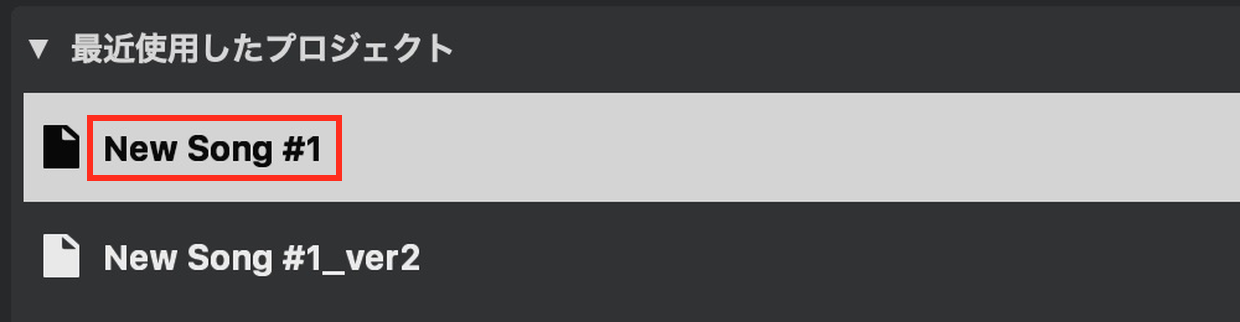
- 一覧から、開きたいプロジェクト名をダブルクリックします。
ここでは「New Song #1」を開きます。前回、別名保存した状態から再開したい場合は「New Song #1_ver2」を選んでください。
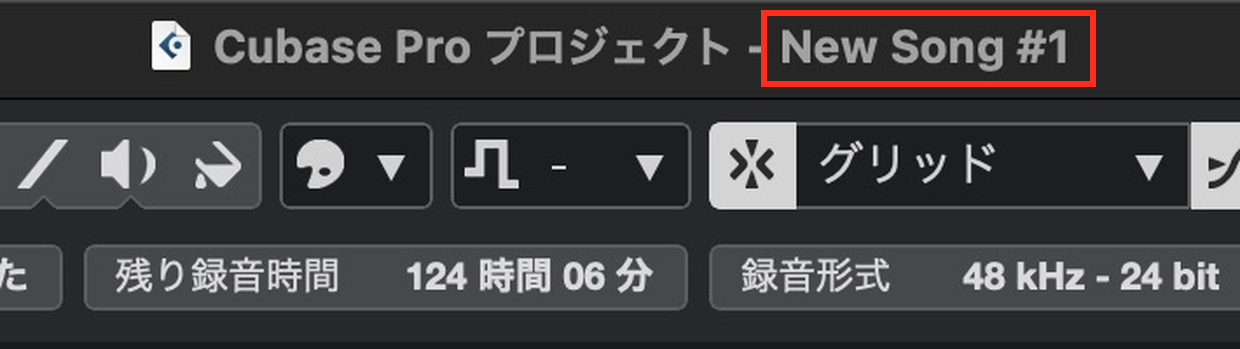
プロジェクトが開いたら、プロジェクトウィンドウ上部の名前を確認しましょう。「New Song #1」と表示されていれば、目的のプロジェクトを開けています。
「ファイルを選択」から開く
手っ取り早いのは「最近使用したプロジェクト」から開く方法ですが、開きたいプロジェクトが表示されていない場合もあります。そんなときは、保存先のフォルダーからプロジェクトファイルを選んで開きます。
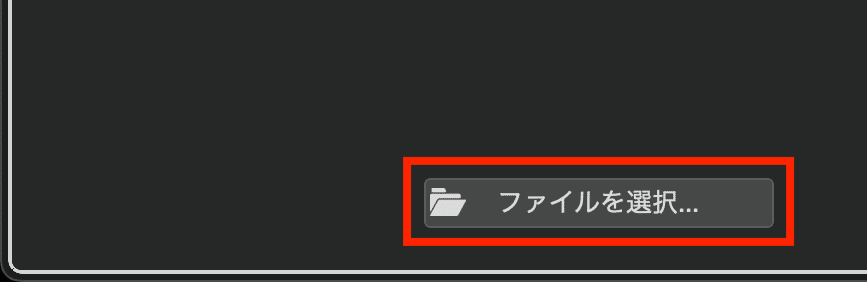
- Hub左下の[ファイルを選択…]をクリックします。
- 保存先のフォルダーを開き、プロジェクトファイルを選択します。
今回は、前回保存した「New Song #1」フォルダー内の「New Song #1.cpr」を選びます。別の名前で保存した方は、ご自分のプロジェクトフォルダーとファイル名に置き換えてください。
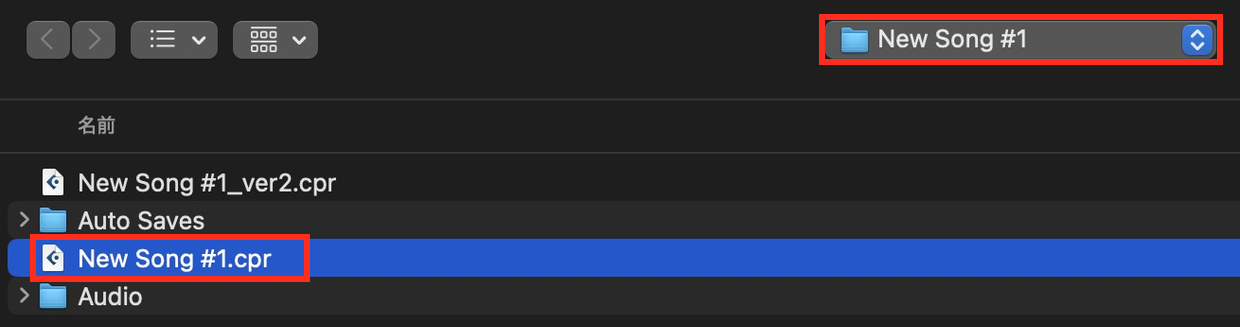
開くのは、末尾が「.cpr」のプロジェクトファイルです。「New Song #1_ver2.cpr」から再開したい場合は、そちらを選びます。
- 画面右下の[開く]をクリックします。
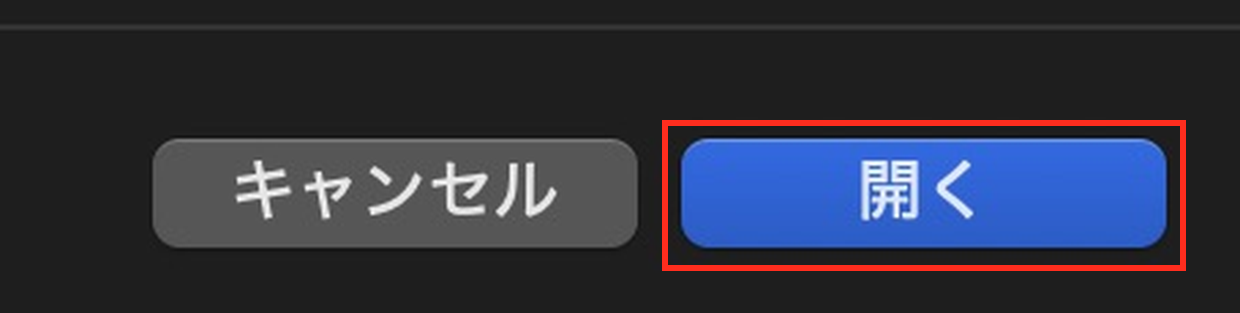
選択したプロジェクトが開きます。ウィンドウ上部に、選んだプロジェクト名が表示されていることを確認しましょう。
開くプロジェクトファイルの選び方
New Song #1
1曲分のプロジェクトフォルダー
元のバージョンから再開
別名保存したバージョンから再開
録音した音声ファイルを保存するフォルダー
作業を再開するときは、使いたいバージョンの.cprファイルを選びます。
「New Song #1」はフォルダー名にもファイル名にも使われています。フォルダーを開き、その中の「.cpr」ファイルを選びます。Audioフォルダーは、録音した音声ファイルの保存先です。
ファイルメニューから開く
すでにCubaseを起動済みで、Hubが表示されていない状態からプロジェクトを開く手順です。
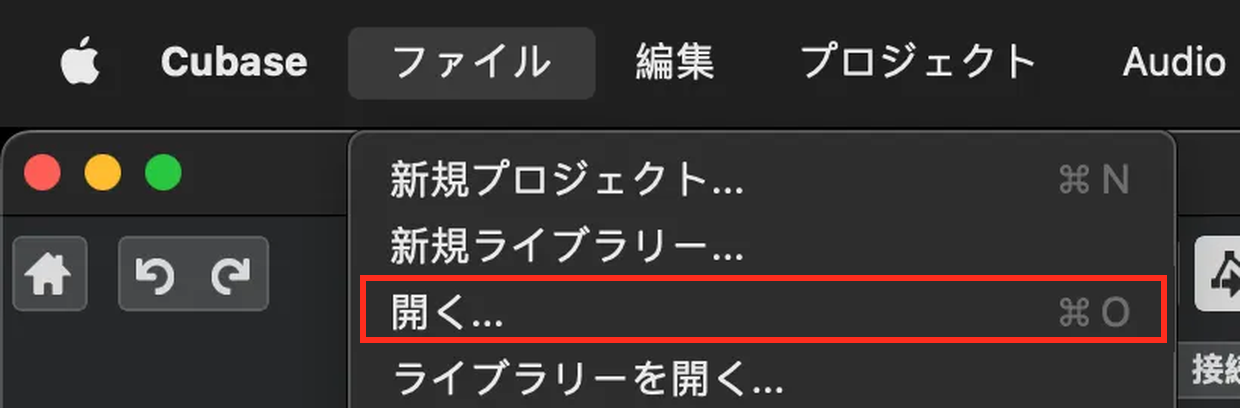
- Cubaseの画面上部にある[ファイル]をクリックします。

- メニューが開いたら、[開く…]をクリックします。
- 保存先のフォルダーを開き、プロジェクトファイルを選択します。
ここでも「New Song #1」フォルダー内の「New Song #1.cpr」を選びます。別名保存したバージョンから再開する場合は、対応する「.cpr」ファイルを選んでください。
- 画面右下の[開く]をクリックします。
別のプロジェクトを開いている場合は、「プロジェクトをアクティブにしますか?」と表示されます。今回開くプロジェクトで作業を続ける場合は、[有効化]をクリックします。
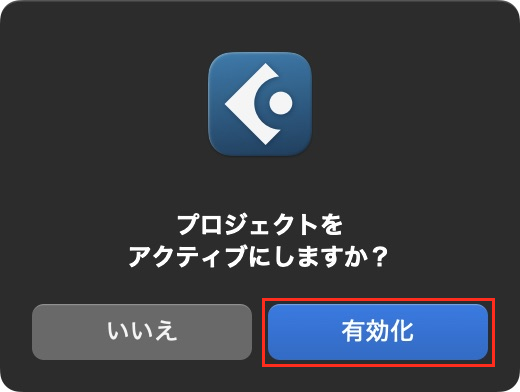
複数のプロジェクトを開いている場合、再生や録音の対象にする1つのプロジェクトを有効にした状態です。ここでは、これから作業する「New Song #1」を有効にします。
選択したプロジェクトが開いたら、ウィンドウ上部の名前を確認しましょう。これで、保存した時点から作業を再開できます。
Mac:Command+O / Windows:Ctrl+O
保存先からプロジェクトファイルを選ぶ画面が開きます。慣れてきたら、こちらも使ってみてください。
「ファイル」メニューの「最近使用したプロジェクト」から、履歴を選んで開くこともできます。Hubへ戻らずに最近のプロジェクトを開きたい場合は、こちらも便利です。
プロジェクトを開くときの補足
プロジェクトが見つからないときの確認や、最近使用したプロジェクトの一覧を整理する方法をまとめました。必要な項目を開いて確認してみてください。
Hubの一覧に表示されないとき
Hubの検索欄に文字が残っている場合は、消してから一覧を確認します。今回の画像は「New Song #1」で検索した状態なので、ほかの名前のプロジェクトは表示されません。
一覧に見つからない場合も、[ファイルを選択…]から保存先を開く方法を使えます。外付けドライブに保存した場合は、ドライブが接続されていることも確認してください。
保存先のファイルから開けないとき
選んだファイル名の末尾が「.cpr」になっているか確認します。前回保存したフォルダーや、別名保存したファイル名も見直してみましょう。
録音した音声が見つからないという表示が出た場合は、プロジェクトファイルとAudioフォルダーなどの保存場所も確認します。プロジェクトで使うデータは、曲ごとのプロジェクトフォルダーにまとめて管理しておくことが大切です。
「最近使用したプロジェクト」の一覧を整理するには
「最近使用したプロジェクト」の一覧には、履歴から項目を外す機能があります。履歴から外しても、保存したプロジェクトファイルそのものは残ります。ファイル自体を削除する操作とは区別しましょう。
履歴の整理機能については、公式マニュアルのCubase Hub解説(英語)で確認できます。
自動保存したバックアップファイルの開き方については、こちらを参考にしてください。

まとめ
- 最近作業したプロジェクトは、Hubの「最近使用したプロジェクト」から開きます。
- Hubの一覧にない場合は、[ファイルを選択…]から保存先の「.cpr」ファイルを選びます。
- Cubaseを起動済みなら、[ファイル]→[開く…]も使えます。
- 別のプロジェクトも開いている場合は、今回作業するプロジェクトを有効化します。
以上、プロジェクトファイルの開き方についてご紹介しました!参考になれば幸いです。
noteでは、Cubase入門編のライト版を無料マガジンにまとめています。こちらもぜひご覧ください。