Cubaseで作成したプロジェクトを初めて保存する方法や、元のプロジェクトは残して別バージョンとして新たに保存する方法などについて紹介します。
また、保存したプロジェクトを閉じてCubaseを終了する手順と、その注意点についても解説していきます。
操作画像はMac版のCubaseです。Windowsでは保存画面やボタンの表記が異なりますが、基本的な手順は同じです。
新規プロジェクトの作成方法はこちらの記事で解説しています。

プロジェクトの保存先について
まずはプロジェクトの保存先について、あらためて確認しておきましょう。
プロジェクトファイルは、新規プロジェクトの作成時に用意した、その曲専用の「プロジェクトフォルダー」に保存します。録音した音声などの関連データも、このフォルダー内でまとめて管理します。
プロジェクトファイルとプロジェクトフォルダーの違いや、保存されるデータの仕組みはこちらの記事で解説しています。

プロジェクトファイルを保存する
今回は以下の3通りの保存方法をご紹介します。
| 保存する場面 | 使うメニュー | 保存後の状態 |
|---|---|---|
| 初めて保存する | 保存 | 名前と保存先を指定し、新しい.cprファイルを作成します。 |
| 作業中に上書き保存する | 保存 | 現在開いている.cprファイルを更新します。 |
| 別バージョンを残す | 名前をつけて保存 | 元の.cprファイルを残し、別名のファイルを作成します。 |
初めて保存するときと、作業中に上書き保存するときは、どちらも「保存」を使います。それでは順番に見ていきましょう。
初めて保存する場合の保存方法
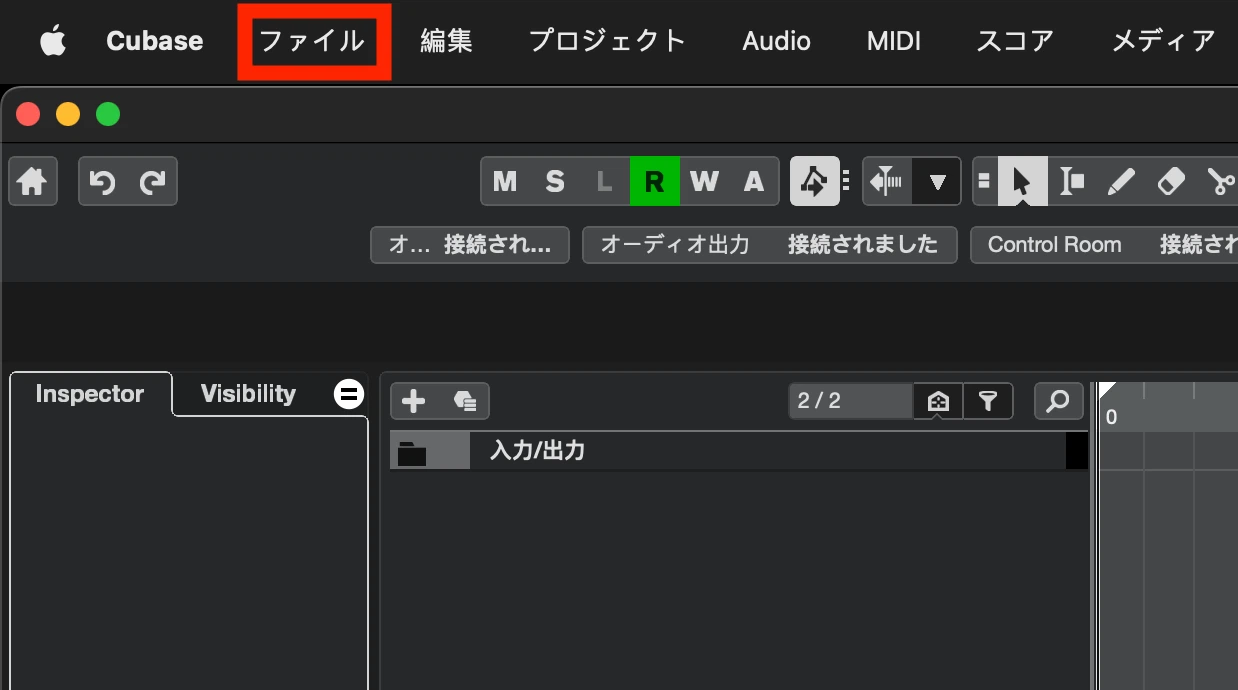
- 画面上部の[ファイル]をクリックします。
- メニューが開いたら、[保存]をクリックします。
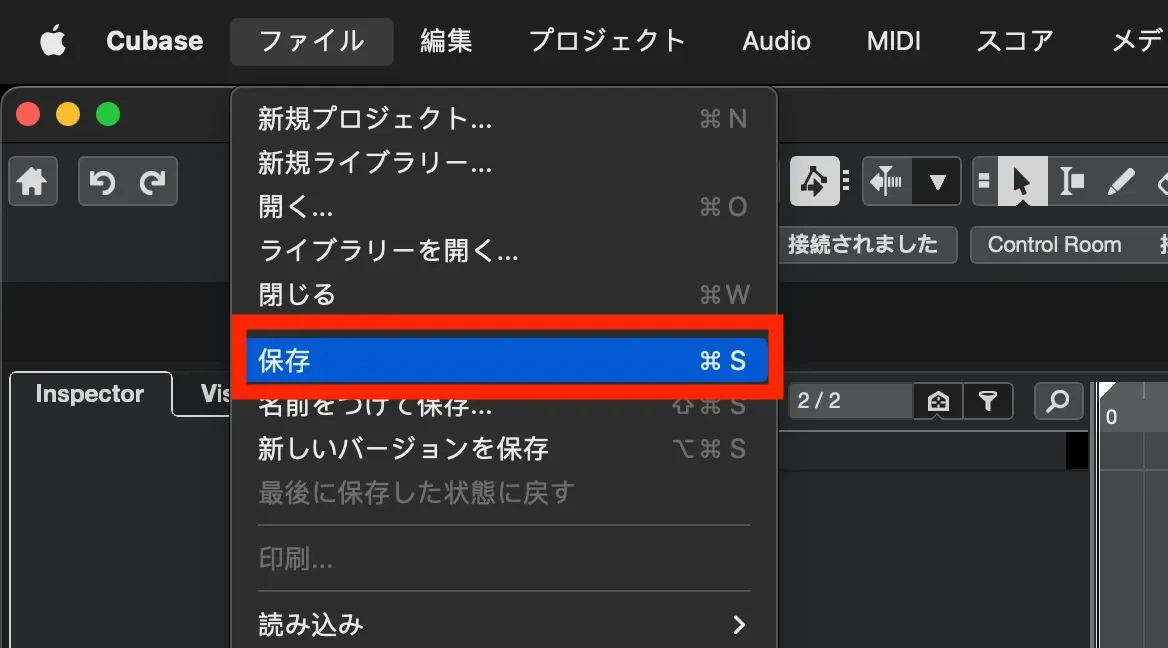
初めて保存するときは、ファイル名と保存先を指定する画面が開きます。
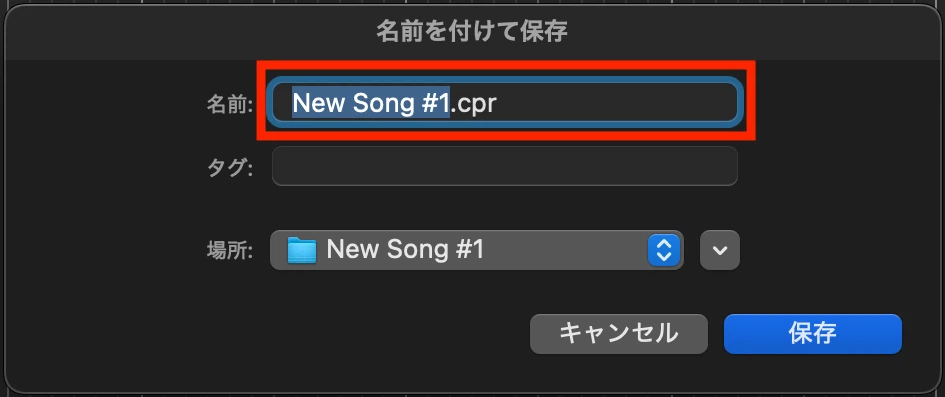
- [名前]の欄に、プロジェクトファイルの名前を入力します。
今回は、事前に作成したプロジェクトフォルダーと同じ「New Song #1」にします。末尾の「.cpr」が表示されている場合は、そのまま残します。
- 保存先が、この曲のプロジェクトフォルダーになっていることを確認します。
Macでは[場所]の欄を確認します。今回の保存先は「New Song #1」フォルダーです。
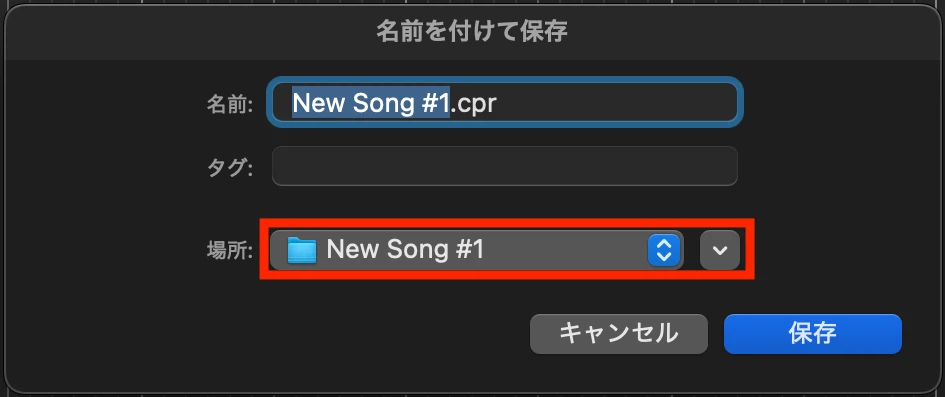
保存先を変更する場合は、[場所]や右側の下向きボタンからプロジェクトフォルダーを選びます。「Audio」フォルダーがある場合は、その1つ上の階層を選んでください。
- [保存]をクリックします。
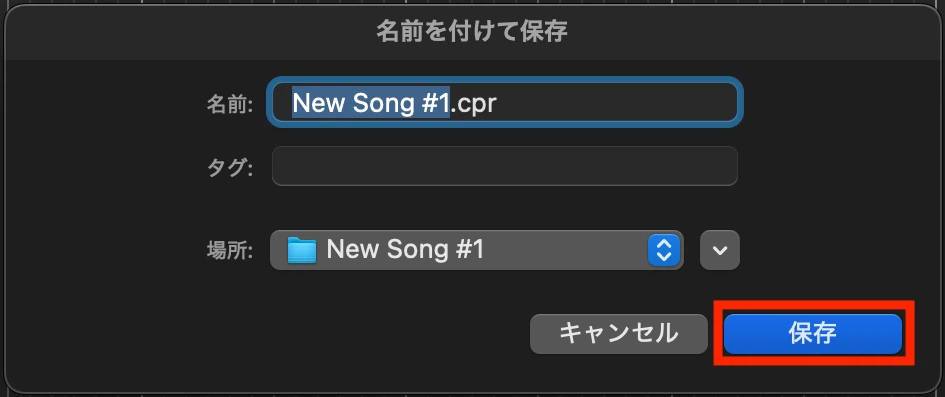
これで「New Song #1.cpr」というプロジェクトファイルが作成され、初回の保存は完了です。
2回目以降の保存方法(1)同じファイル名で上書き保存する
保存後に録音や編集を進めたら、同じプロジェクトファイルに変更内容を上書き保存します。
- [ファイル]→[保存]をクリックします。
2回目以降は、ファイル名や保存先を入力する画面は開きません。現在開いているファイルが更新されます。
Mac:Command+S / Windows:Ctrl+S
作業の区切りで、こまめに保存する習慣をつけましょう。
2回目以降の保存方法(2)別バージョンとして別名保存する
プロジェクトファイルを上書き保存せずに、別バージョンとして保存することもできます。アレンジを大きく変える前など、現在の状態も残しておきたい場合に便利です。
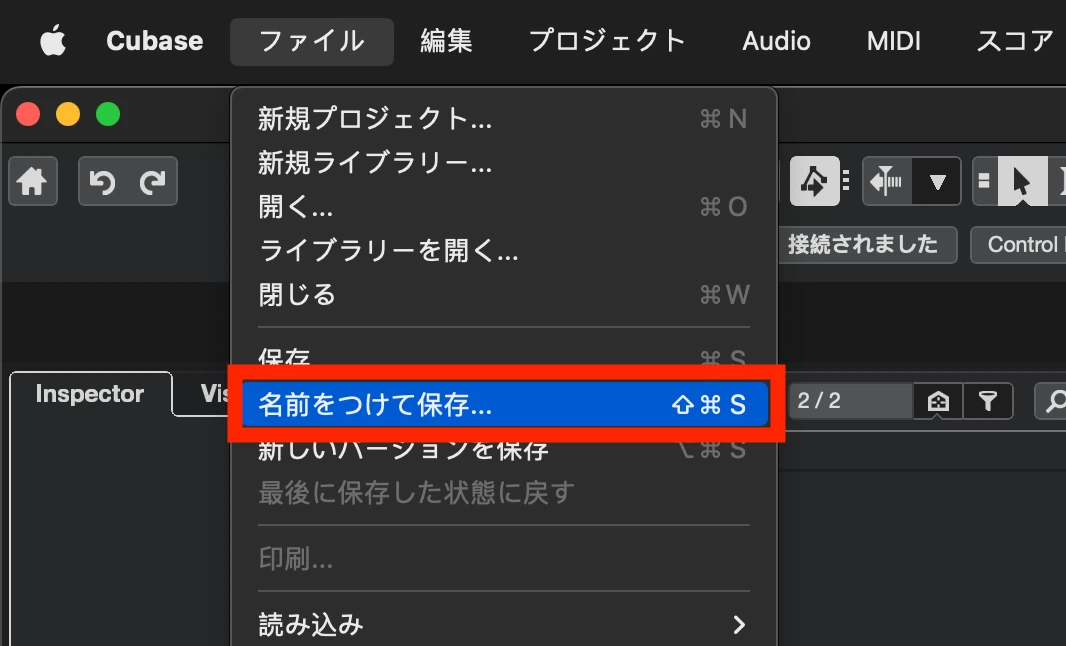
ここでは「New Song #1.cpr」を残し、「New Song #1_ver2.cpr」を作成します。
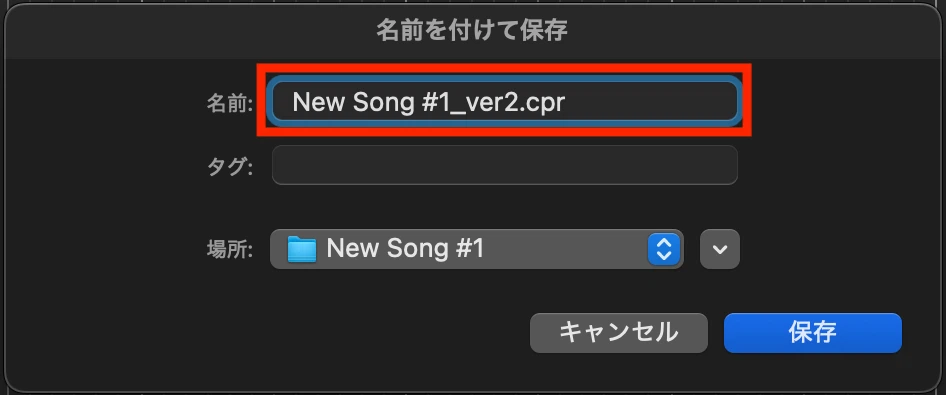
- [ファイル]→[名前をつけて保存…]をクリックします。
- 元のファイルと区別できる名前を入力し、保存先を確認します。
今回は「New Song #1_ver2」にします。保存先は、元のプロジェクトと同じ「New Song #1」フォルダーを選びます。
- [保存]をクリックします。
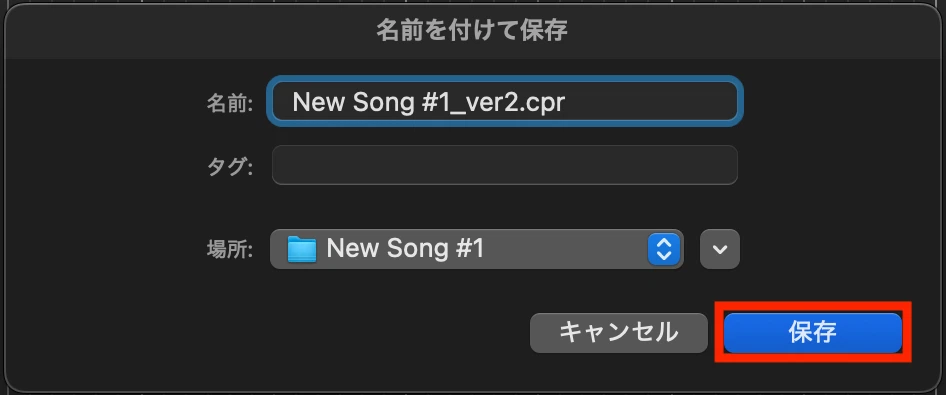
別名のファイルが作成され、以降は「New Song #1_ver2」で作業を続けることになります。この状態で上書き保存すると、更新されるのは「New Song #1_ver2.cpr」です。元の「New Song #1.cpr」の内容は変更されません。
別名保存したあとのフォルダー構成
New Song #1
1曲分のプロジェクトフォルダー
元のバージョン
別名で作成し、編集を続けるバージョン
2つのプロジェクトファイルで共通して使う録音データ
別名保存で新しく作られるのはプロジェクトファイルです。録音した音声ファイルなどは、元のプロジェクトと同じデータを使用します。別名の.cprファイルを作ったあとも、元のプロジェクトフォルダーと、その中のAudioフォルダーなどは残しておきましょう。
「新しいバージョンを保存」との違い
「ファイル」メニューの「新しいバージョンを保存」でも別バージョンを作成できます。こちらは「New Song #1-01.cpr」のように、元の名前の末尾へ通し番号を付けて保存する方法です。保存後は、その新しいバージョンで作業を続けます。
用途が分かる名前を自分で付けたい場合は、今回紹介した「名前をつけて保存」を使うと管理しやすくなります。
プロジェクトを閉じてCubaseを終了する
作業が終わり、保存もできたら、プロジェクトを閉じてCubaseを終了しましょう。
プロジェクトを閉じる
- プロジェクトの画面で[ファイル]→[保存]をクリックし、最後の変更を保存します。
- [ファイル]→[閉じる]をクリックします。
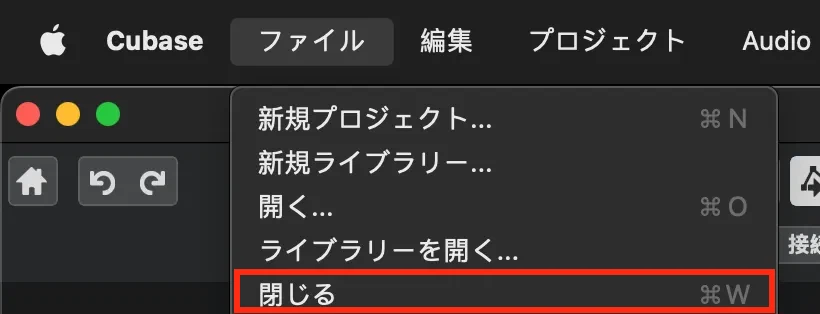
変更を残す場合は[保存]を選びます。保存せずに閉じると、最後に保存したあとに行った変更は失われます。作業を続ける場合は、キャンセルしてプロジェクトへ戻ります。
ここでは、プロジェクトを閉じる操作と、Cubase自体を終了する操作を分けて進めます。プロジェクトを閉じたあともCubaseが起動している場合は、次の操作で終了します。
終了の手順(Mac)
- 画面上部の[Cubase]→[Cubase Proを終了]をクリックします。
エディションや表示言語によって、「Cubase Artistを終了」「Quit Cubase Pro」などと表示される場合もあります。
終了の手順(Windows)
- [ファイル]→[終了]をクリックします。
たまに「プロジェクトウィンドウを閉じる操作を省略して、いきなりCubaseを終了しちゃダメなの?」という質問をいただくことがありますが、個人的にはおすすめしていません。
プロジェクトウィンドウを閉じる操作を省略した場合、プロジェクトを閉じる動作とCubase自体を終了する動作が同時に実行されることで負荷が高まり、何らかの問題が生じる(エラーが発生するなどの)可能性があります。※実際にトラブルが発生したケースもあります。
Cubaseを起動する場合も同じで、いきなりプロジェクトファイルを開くのではなく、Cubaseを起動してからプロジェクトを開く習慣をつけておくと安心です。
まとめ
プロジェクトの保存方法(3通り)と、終了の手順について解説しました。
- 初めて保存するときは、ファイル名とプロジェクトフォルダーを指定します。
- 上書き保存では、現在開いているファイルを更新します。
- 別名保存では、元のファイルを残して別バージョンを作成します。
- 作業を終えたら、保存を確認してプロジェクトを閉じ、Cubaseを終了します。
以上、プロジェクトの保存方法と終了の手順についてご紹介しました!
参考になれば幸いです。