MIDIキーボードを弾きながら、その演奏をCubaseに記録する方法をリアルタイムMIDI録音といいます。弾いた音の高さ、タイミング、長さ、強さなどをMIDIデータとして記録できます。また、録音したあとでも音色を変えたり、弾き間違えた音を修正することもできます。
今回は、インストゥルメントトラックにピアノの音色を用意し、MIDIキーボードで短いフレーズを録音します。録音したMIDIパートを再生して、演奏を確認するところまで進めてまみしょう。
前回の記事はこちら。Cubaseで音を聴くための出力設定と、鍵盤を弾いた音が遅れるときのバッファサイズの調整を紹介しました。
※ Cubase 15・16に対応しています。掲載画像は主にCubase 16です。使用する機器によって、MIDI入力やオーディオ出力の名前は異なります。
MIDIキーボードを接続する
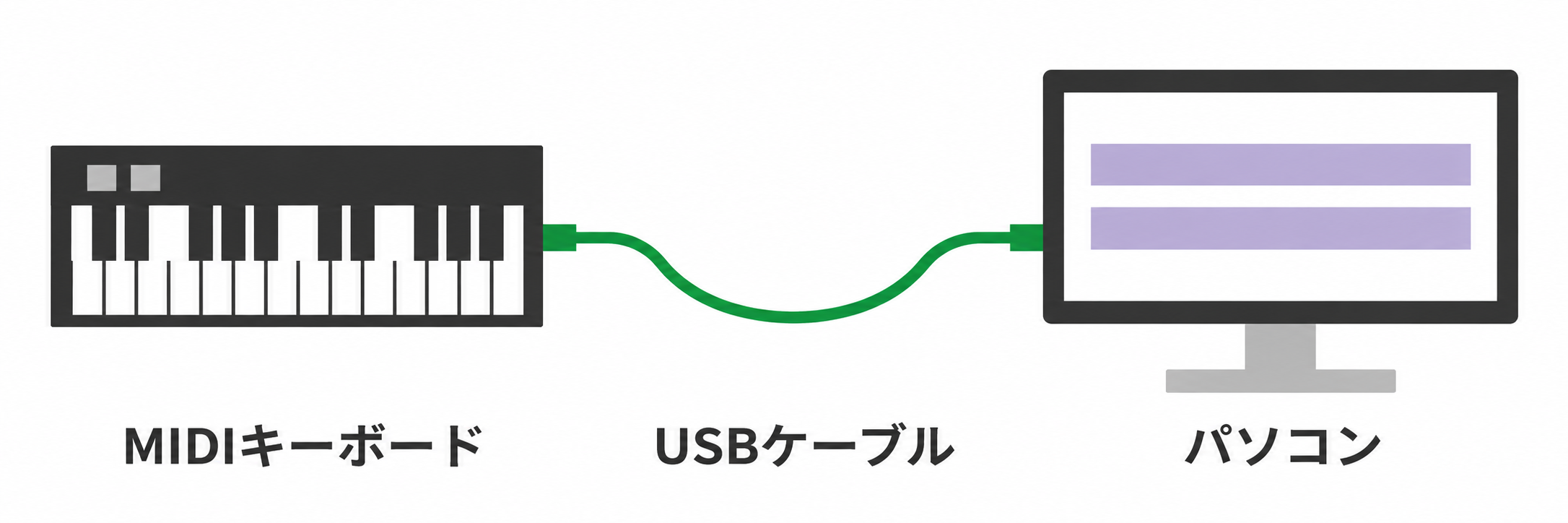
MIDIキーボードをUSBケーブルでパソコンにつなぎます。 電源スイッチがある機器はオンにします。専用ドライバーが必要な場合は、機器のメーカーが案内する手順で準備します。
インストゥルメントトラックを追加する
まず、新規の空のプロジェクトを開き、インストゥルメントトラックを1本追加します。このトラックでMIDIの演奏を記録し、選んだソフト音源を鳴らします。インストゥルメントトラックとMIDIトラックの違いは、Cubase入門⑥で紹介しています。
① トラックリストの左上にある[+](トラックを追加)をクリックします。

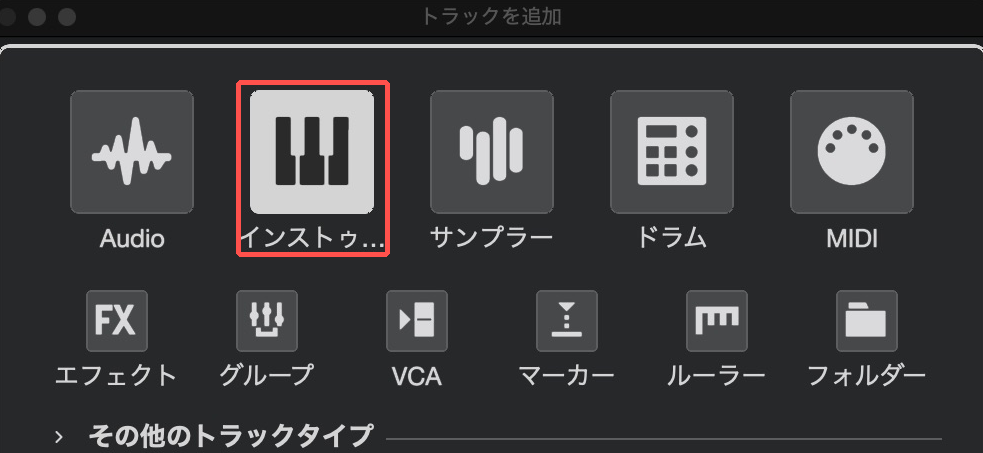
② 「トラックを追加」画面で、鍵盤アイコンの[インストゥルメント]を選びます。
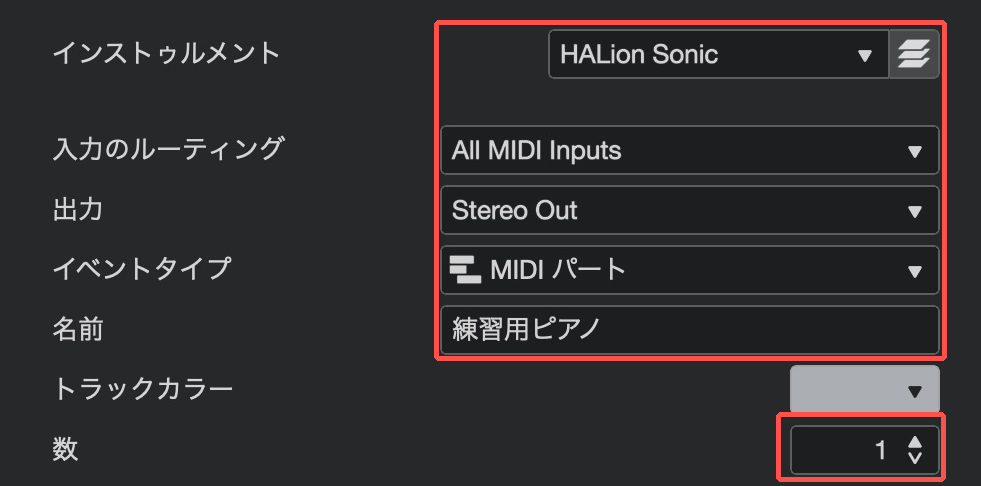
③ インストゥルメントに「HALion Sonic」を選び、表の設定例に沿って残りの項目を確認します。
| 項目 | 今回の設定と役割 |
|---|---|
| インストゥルメント | HALion Sonic。弾いた演奏をどのソフト音源で鳴らすかを選びます。 |
| 入力のルーティング(MIDI入力) | 基本はAll MIDI Inputsで大丈夫です。接続した鍵盤だけを使うなら、機器名に対応するMIDI入力を選びます。 |
| 出力(オーディオ出力) | 通常のステレオ再生ではStereo Outを選びます。使用中の出力バスの名前が異なる場合は、普段音を聴いているバスに合わせます。 |
| イベントタイプ | 項目が表示されている場合はMIDI パートを選びます。 |
| 名前 | ここでは練習用ピアノと入力します。空欄のまま追加すると、選んだインストゥルメント名がトラック名になります。 |
| 数 | 追加するトラックの本数です。今回は1にします。 |
④ 右下の[トラックを追加]をクリックします。 トラックリストに「練習用ピアノ」が表示されれば追加完了です。

最初に覚えておきたいソフト音源
以下の2つは、Cubaseに付属する代表的なソフト音源です。
| ソフト音源 | 主な音色・特徴 |
|---|---|
| HALion Sonic | ピアノやシンセサイザー、ギター、ストリングス、管楽器、打楽器などの音色を備えた総合音源です。 |
| Groove Agent SE | 生ドラムや電子ドラムの音色と演奏パターンを収録したドラム音源です。 |
まずはこの2つを覚えておきましょう。これらの音源を使えば、大抵の楽曲は形にすることができます。
ソフト音源の音色を設定する
HALion Sonicをトラックに追加したら、実際に鳴らすピアノの音色を選びましょう。
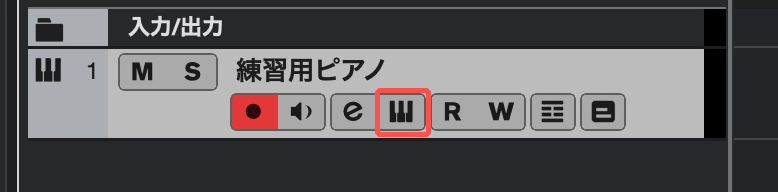
① HALion Sonicの編集画面を開きます。 トラック追加後に編集画面が表示されていれば、そのまま次へ進みます。閉じているときは、トラックにある[インストゥルメントを編集]をクリックします。
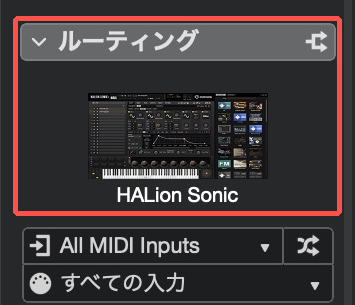
トラックを選び、画面左側のインスペクター(Inspector)で[ルーティング]を開いて音源の画像をクリックしても、編集画面を開けます。
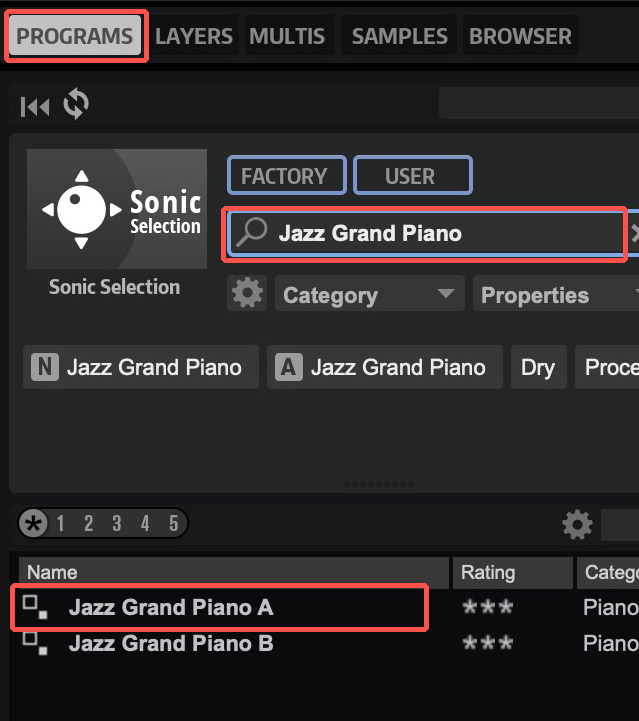
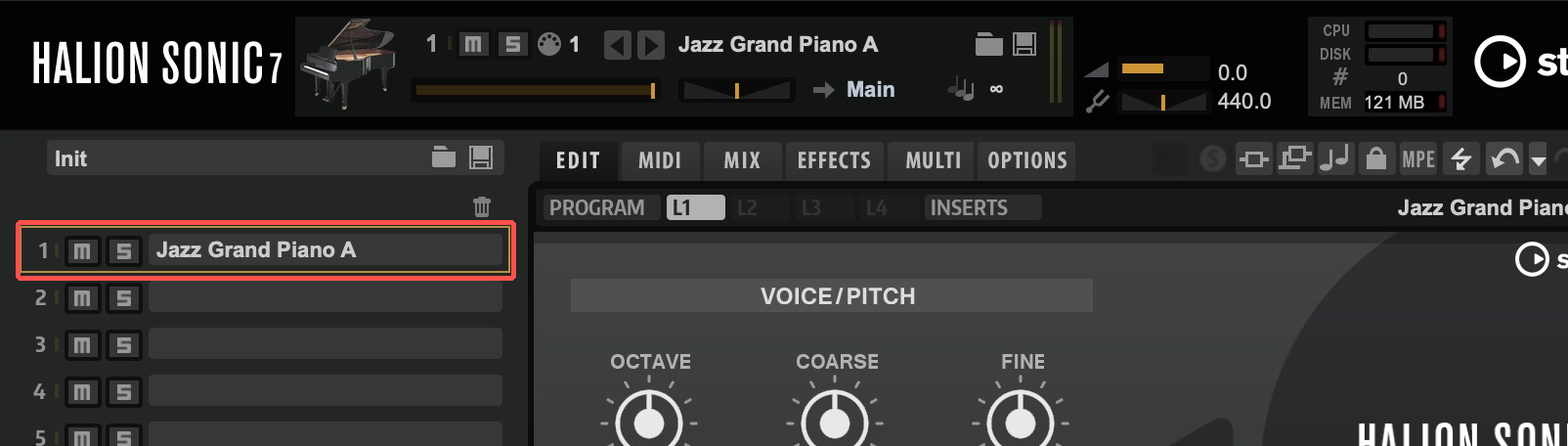
② 左側で1番のスロットを選び、右側の[PROGRAMS]でピアノ音色を探します。 スロットは音色を読み込む枠です。画面例では検索欄に「Jazz Grand Piano」と入力し、[Sonic Selection]を開いて[Jazz Grand Piano A]をダブルクリックします。音色の候補はインストールしたライブラリーによって異なります。
③ 1番のスロットに選んだ音色名が表示されたことを確認します。 音色の響きを変えたいときは、音源の画面でエフェクトなどを調整できます。
MIDIキーボードで試奏する
① 「練習用ピアノ」トラックをクリックして選び、スピーカーの形をした[モニタリング]をオンにします。 鍵盤を数音弾き、先ほど選んだピアノの音が聞こえるか確かめます。
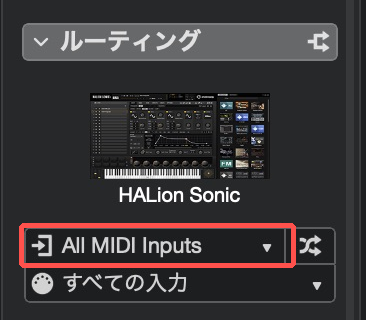
② 鍵盤を弾いても音が鳴らない場合は、入力元を確認しましょう。 インスペクターの[ルーティング]を開き、MIDI入力に「All MIDI Inputs」または使っているキーボードのポートが選ばれているかを見ます。複数のMIDI機器がつながっているときは、ここで鍵盤のポートを指定できます。
MIDIキーボードが認識されない場合
入力の候補にキーボードが出ないときは、電源と接続を確かめてからCubaseのMIDIポート一覧を開きます。
Cubase 15では[スタジオ]→[スタジオ設定]を開き、[MIDI ポートの設定]を選びます。

Cubase 16では、Macは[Cubase]→[設定…]、Windowsは[編集]→[設定]を開き、[MIDI]→[ポート]を選びます。
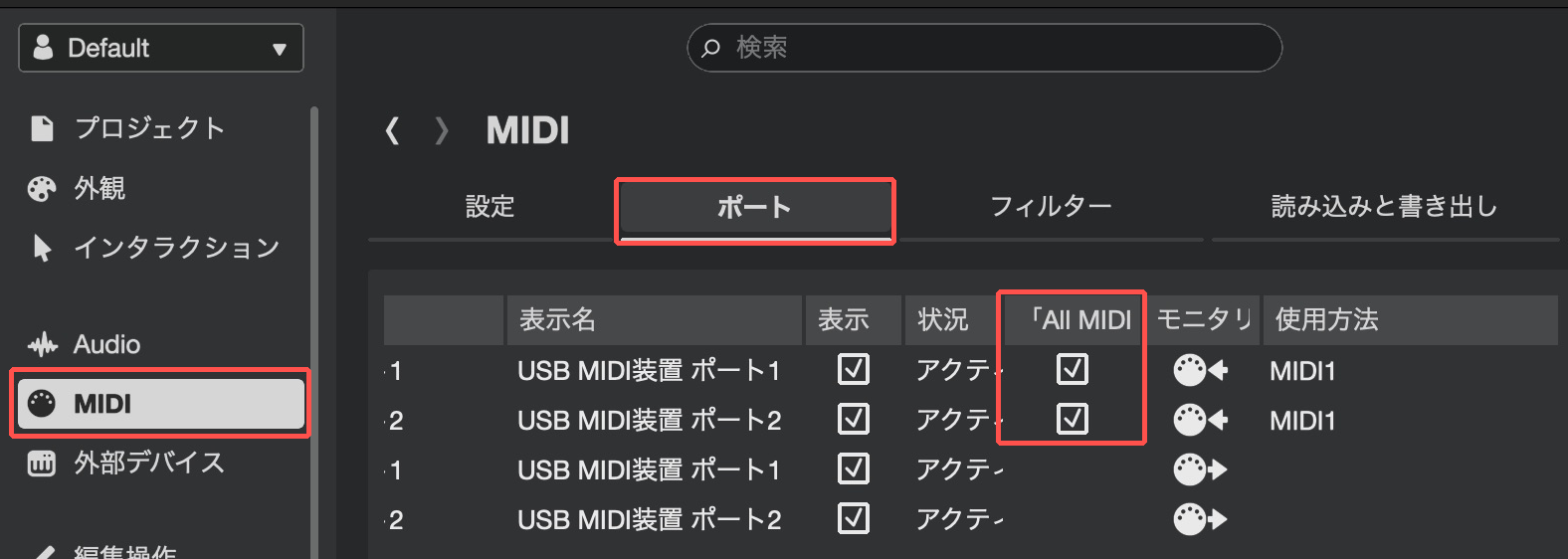
一覧に鍵盤の入力ポートがある場合は、そのポートが使用できる状態なのか確認しましょう。トラックで「All MIDI Inputs」を使う場合は、鍵盤の入力が「All MIDI Inputs」に含まれていることも確かめてください。一覧から機器そのものが見つからないときは、パソコン側で機器が認識されているか確認しましょう。
メトロノームとテンポを設定する
次に、一定の速さで弾けるようにメトロノームを鳴らします。操作には、プロジェクトウィンドウ下部のトランスポートバーを使います。
① [メトロノームクリックを有効化]をオンにします。 メトロノームの設定に従って、再生中や録音中にクリック音が鳴ります。

② 弾き始める前に合図が欲しい場合は、[カウントインを有効化]もオンにします。 カウントインは、停止した状態から録音を始めるときに、録音開始前に鳴るクリックです。

③ [テンポ]の数値欄に、弾きやすい速さを入力します。 ここでは「80」を入力し、Enter(MacではReturn)キーで確定します。BPMは1分あたりの拍数を表します。一度再生ボタン(▶)を押し、クリックに合わせて数音弾いてみると、自分が弾きやすい速さを決めやすくなります。

クリックとカウントインの詳細設定
Cubase 15の場合
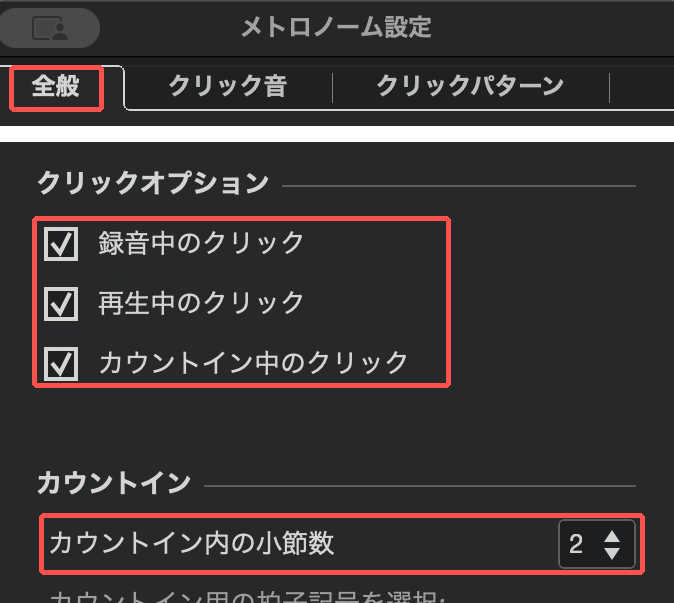
画面上部の[トランスポート]メニューから[メトロノーム設定…]を開きます。
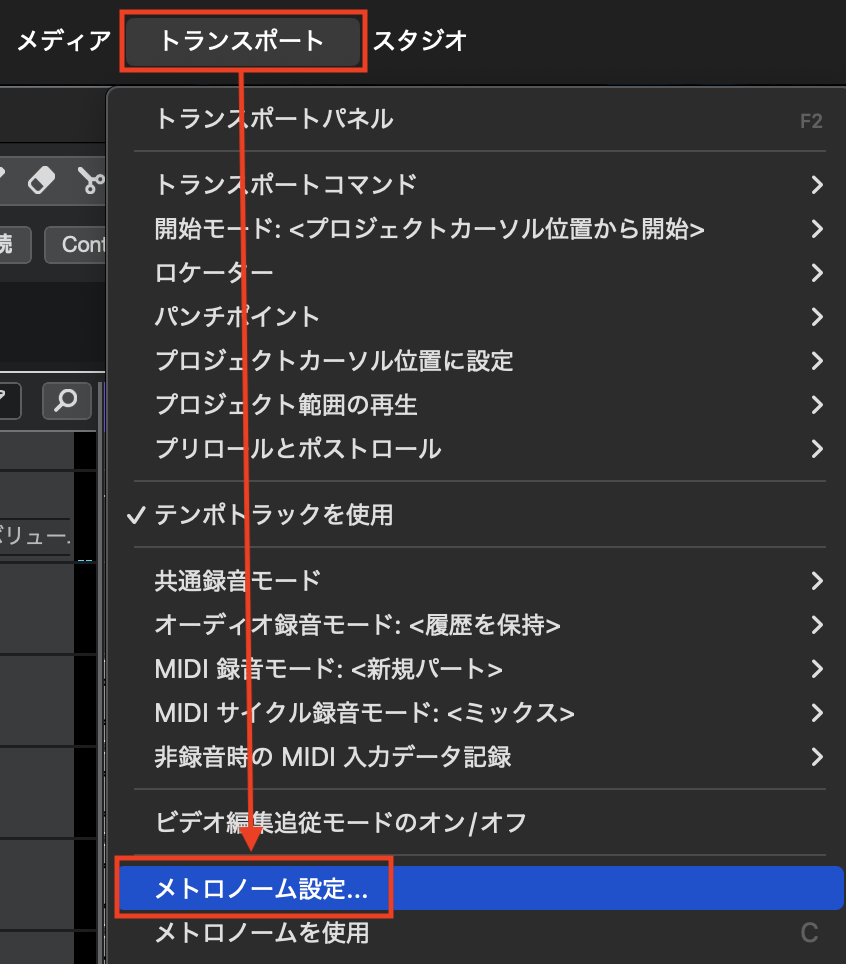
[全般]タブを選び、[録音中のクリック]をオンにします。カウントインを使う場合は[カウントイン中のクリック]もオンにし、[カウントイン内の小節数]を設定します。
Cubase 16の場合
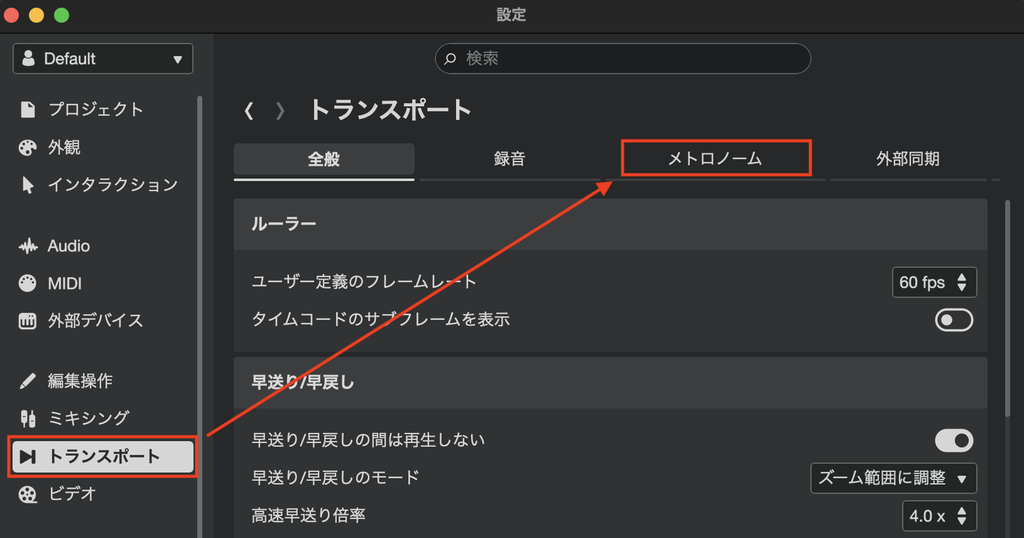
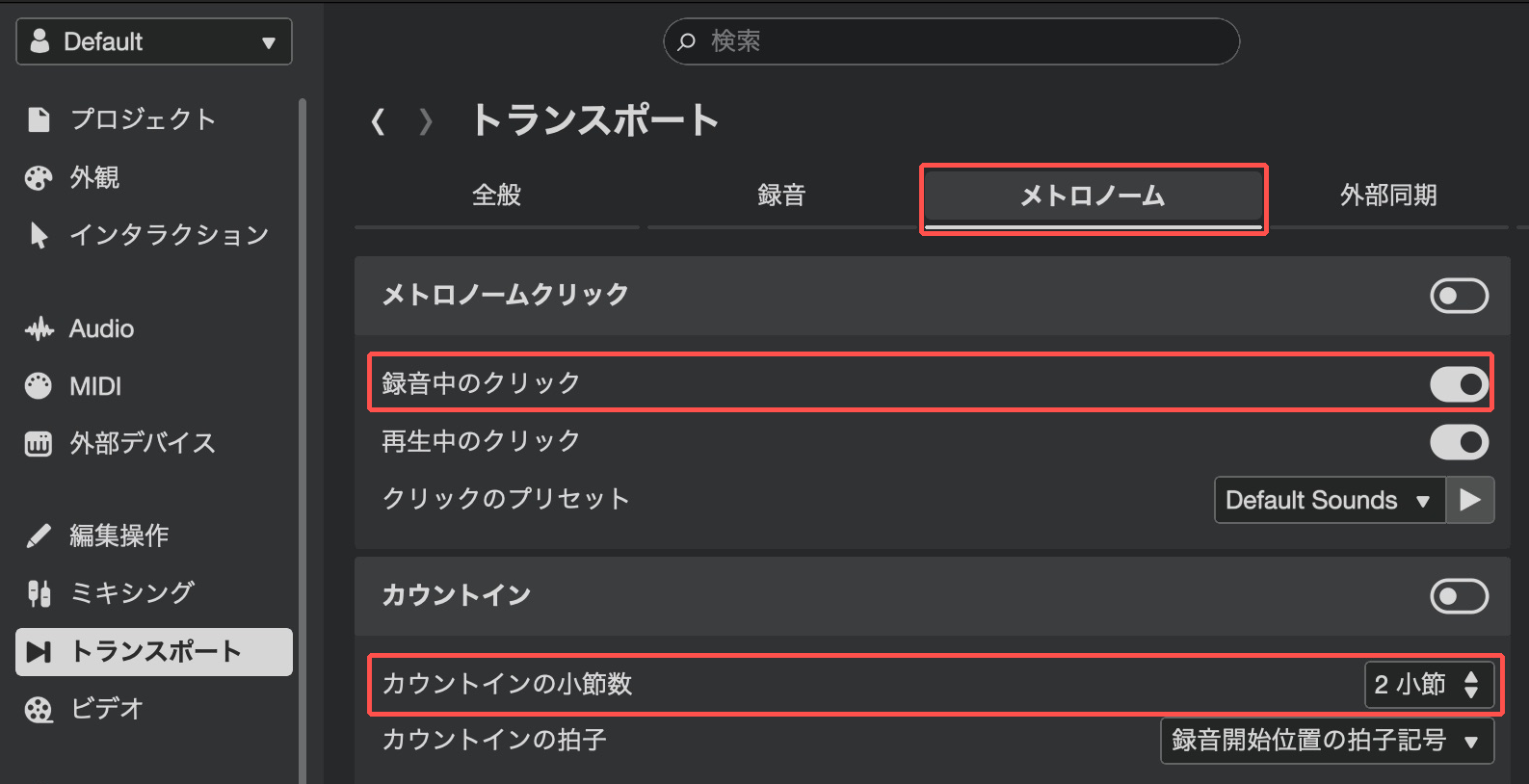
Macは[Cubase]→[設定…]、Windowsは[編集]→[設定]を開きます。設定画面の左側で[トランスポート]を選び、上部の[メトロノーム]タブをクリックします。
[録音中のクリック]をオンにし、カウントインを使う場合は[カウントインの小節数]を設定します。
MIDIを録音する
① 再生中なら[停止]を押し、ルーラーの下半分をクリックして、録音を始める位置にプロジェクトカーソルを置きます。 「ルーラー」はトラックの上にある小節番号の目盛りがある箇所の名称です。「プロジェクトカーソル」は現在の位置を示す縦線です。今回は1小節目の頭から録音します。

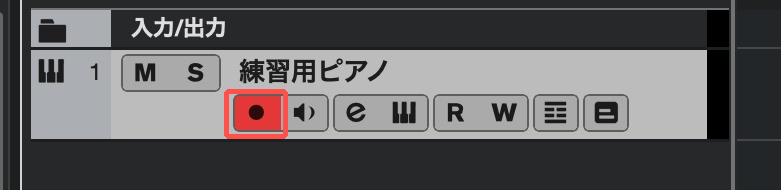
② 録音するトラックの[録音可能]が赤く点灯していることを確認します。 消えていたらクリックしてオンにします。ほかのトラックも赤くなっているときは、そのトラックの[録音可能]をオフにしておきます。
③ トランスポートバーの[録音]をクリックして、鍵盤を弾きます。 カウントインをオンにした場合は、合図のクリックを聴いてから弾き始めます。練習では、たとえば「ド・レ・ミ・ソ」を1拍ずつ弾くと、録音したあとのタイミングが分かりやすくなります。

④ 弾き終わったら、トランスポートバーの[停止]をクリックします。

トラックの右側(イベントディスプレイ)に演奏データが表示されます。これが、録音したノートなどをひとまとめにしたMIDIパートです。

録音した演奏を再生する
① プロジェクトカーソルを、録音したMIDIパートの先頭に戻します。 トラックの[録音可能]をオフにし、スピーカーアイコンのモニタリングをオンにしていた場合はオフに戻します。演奏の音だけを聴きたいときは、メトロノームクリックもオフにします。
② トランスポートバーの再生ボタン(▶)をクリックします。 録音したタイミングや音の長さを、選んだピアノの音色で確認しましょう。

演奏を録り直す
演奏を録り直したいときは、録音を止めた直後に画面上部のメニューバーにある[編集]をクリックします。
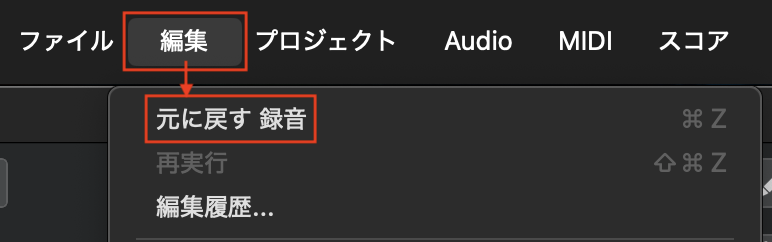
開いたメニューの一番上にある[元に戻す]を選ぶと、直前のMIDI録音を取り消せます。Cubase 16では、録音直後は[元に戻す 録音]と表示されます。プロジェクトカーソルを録音の開始位置に戻し、トラックの[録音可能]をオンにして録音し直します。残したい演奏が録れたら、プロジェクトを保存しておきましょう。
まとめ
- トラックと音色を用意する。 インストゥルメントトラックを追加し、鳴らしたい音色を読み込みます。
- 鍵盤の入力とテンポを確認する。 鍵盤を弾いて音が聞こえたら、メトロノームやカウントインを設定します。
- 録音して聴き直す。 録音するトラックを[録音可能]にし、トランスポートバーから録音します。停止したら、できたMIDIパートを再生します。
次回のCubase入門⑨では、MIDIキーボードを使わずに、キーエディターでMIDIノートをマウス入力する方法を解説します。
noteでは、Cubase入門編のライト版を無料マガジンにまとめています。こちらもぜひご覧ください。