今回は、マイクや楽器の音をCubaseに入力し、Cubaseで再生した音をスピーカーやヘッドホンで聴くための設定を解説します。MIDIキーボードを弾いた音や、録音中に聴いている音が遅れるときのバッファサイズの調整も紹介します。
Cubaseから音が出ないときも、今回紹介する設定内容を確認してみてください。
前回の記事「トラックの基本と追加・削除の方法」はこちら。
※操作画面はMac版Cubase Proです。入出力の例にはRME Fireface UCXを使用しています。機器名や端子名は、ご自身の環境に合わせて読み替えてください。画像はクリック/タップで拡大できます。
オーディオインターフェイスの接続
オーディオインターフェイスは、マイクや楽器の音をパソコンに取り込み、パソコンで再生した音をスピーカーやヘッドホンに送る機器です。使う場合は、オーディオインターフェイスとパソコンをUSBケーブルなどでつなぎます。
| つなぐ機器 | オーディオインターフェイス側の端子 |
|---|---|
| スピーカー | 出力端子。左右のスピーカーはそれぞれ対応する端子へ |
| ヘッドホン | ヘッドホン端子 |
| マイク(XLRケーブルでつなぐ場合) | マイク入力(MIC) |
| エレキギター・ベース(直接つなぐ場合) | 楽器入力(INST、Hi-Z対応など) |
| キーボード・シンセサイザー(音声出力からつなぐ場合) | ライン入力(LINE) |
機種によっては、1つの端子で「MIC/LINE」または「INST/LINE」など、入力を切り替えて使えるものもあります。
オーディオインターフェイスに電源が必要な場合や、専用ドライバーのインストールが必要な場合は、メーカーの案内に沿って準備してください。つないだ端子の名前や番号は、Cubaseで入出力先を選ぶときに使うので、事前に把握しておきましょう。
接続ができたら、Cubaseでプロジェクトを開きます。パソコン本体のスピーカーで聴く場合は、プロジェクトを開くところから始めてください。
マイクやギターをどの端子に挿すか迷ったときは、オーディオ録音の準備の記事もご覧ください。
使用するオーディオ機器の設定
はじめに、Cubaseで使うオーディオ機器を選びます。Windowsでメーカー専用のASIOドライバーが用意されている機器を使う場合は、そのドライバーを選択します。
Cubase 15の場合
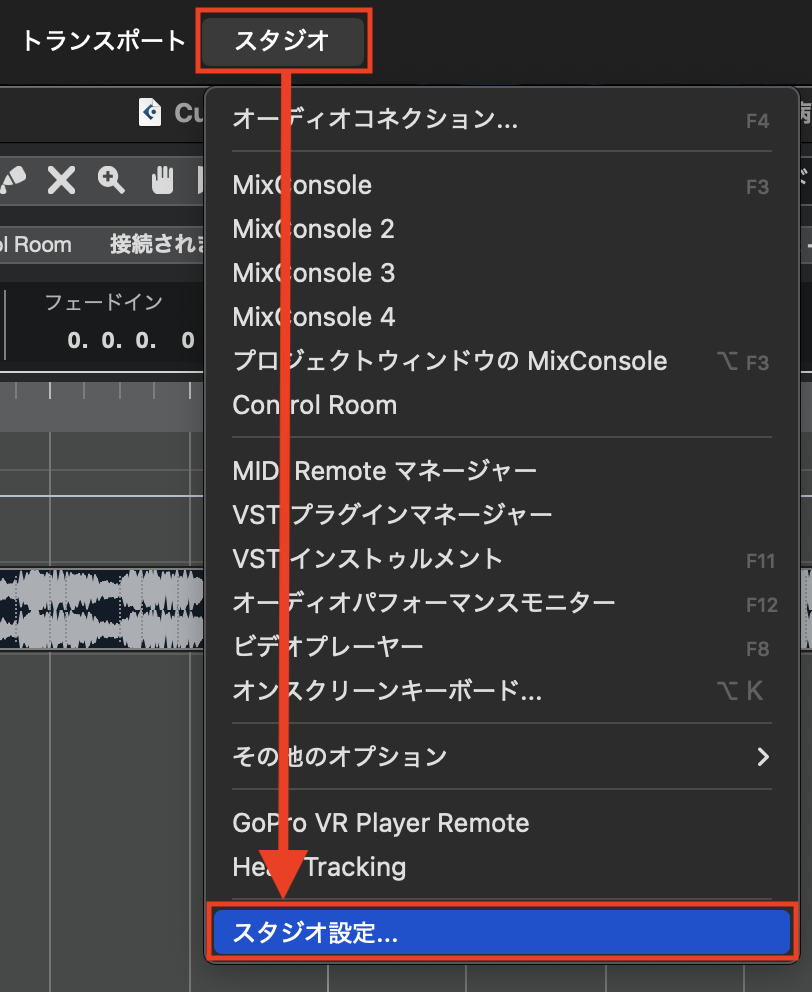
① 上部メニューの[スタジオ]→[スタジオ設定]をクリックします。
② 左側の[オーディオシステム]を開き、右側の[ASIOドライバー]から使用する機器を選びます。
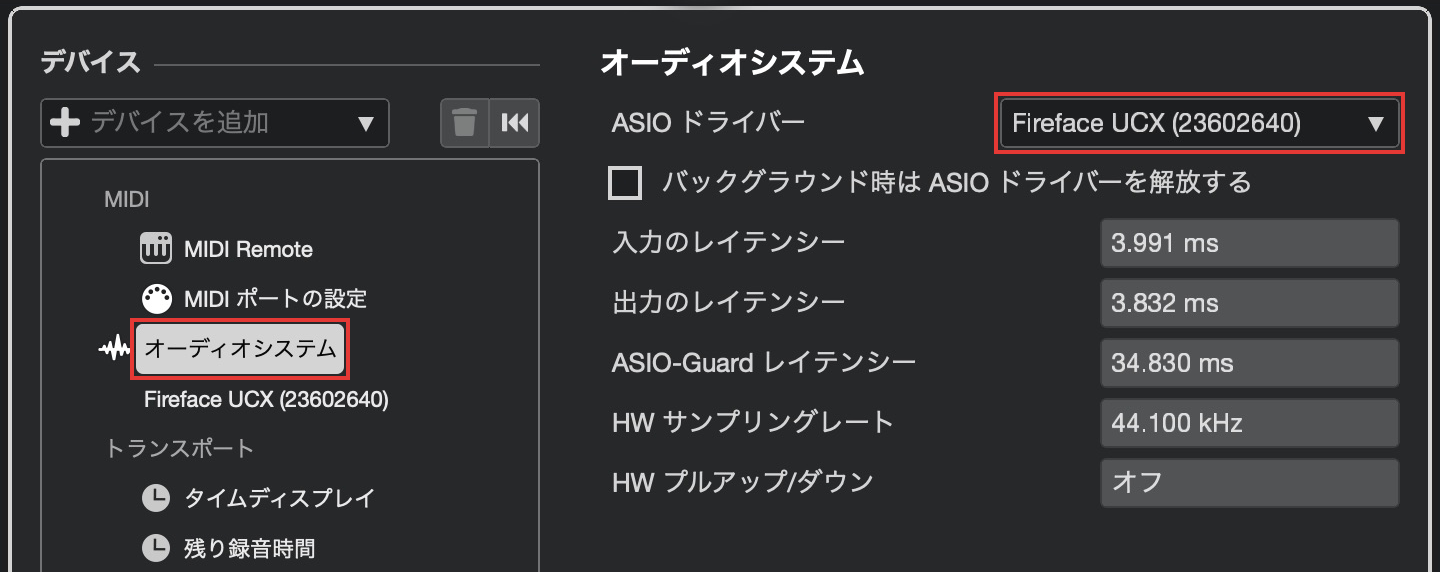
Cubase 15ではMacでも設定欄が「ASIOドライバー」と表示されます。実際にWindowsで使うのはASIO、Macで使うのはmacOSのCore Audioです。
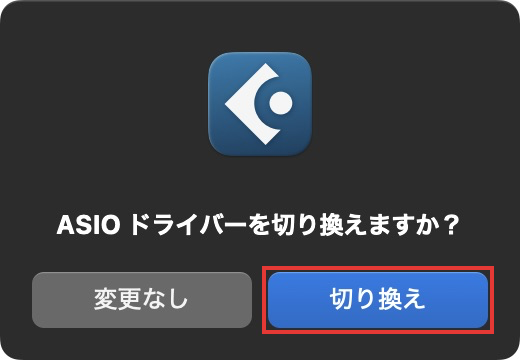
③ 確認画面で[切り換え]をクリックし、スタジオ設定の[OK]をクリックします。
Cubase 16の場合
① Macでは[Cubase]→[設定…]、Windowsでは[編集]→[設定]を選びます。
② 左側の[Audio]を開き、上部の[オーディオドライバー]の欄から使用する機器を選びます。
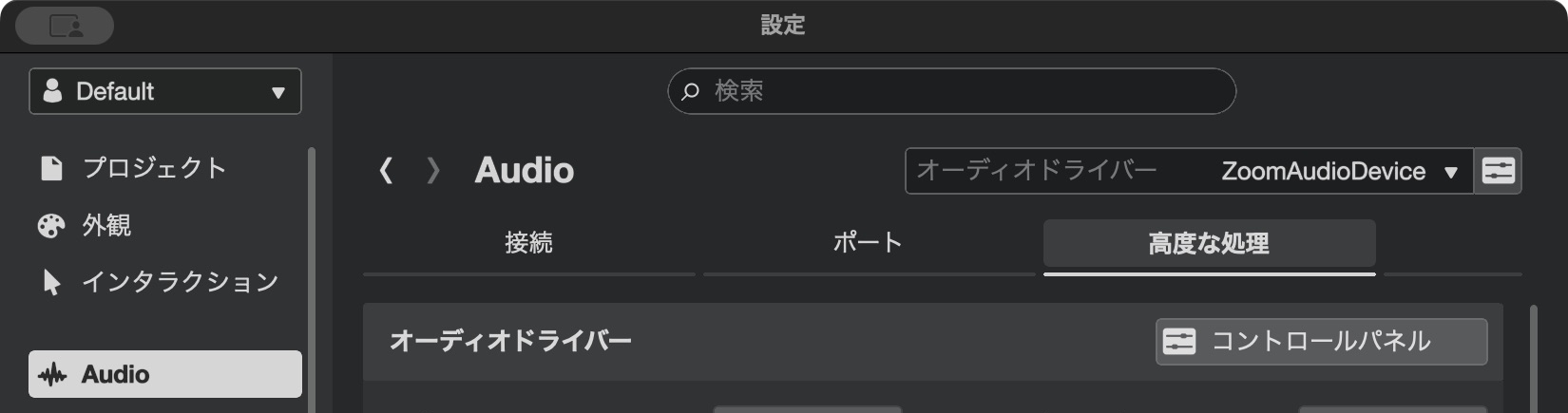
③ 確認画面が出たら[切り換え]をクリックします。 続けて同じ画面で入出力を設定できます。
入力バスと出力バスの設定
オーディオ機器を選んだら、マイクやスピーカーをつないだ端子をCubaseの入力バス・出力バスに割り当てていきましょう。バスは、オーディオ機器とCubaseの間で音が通る経路です。
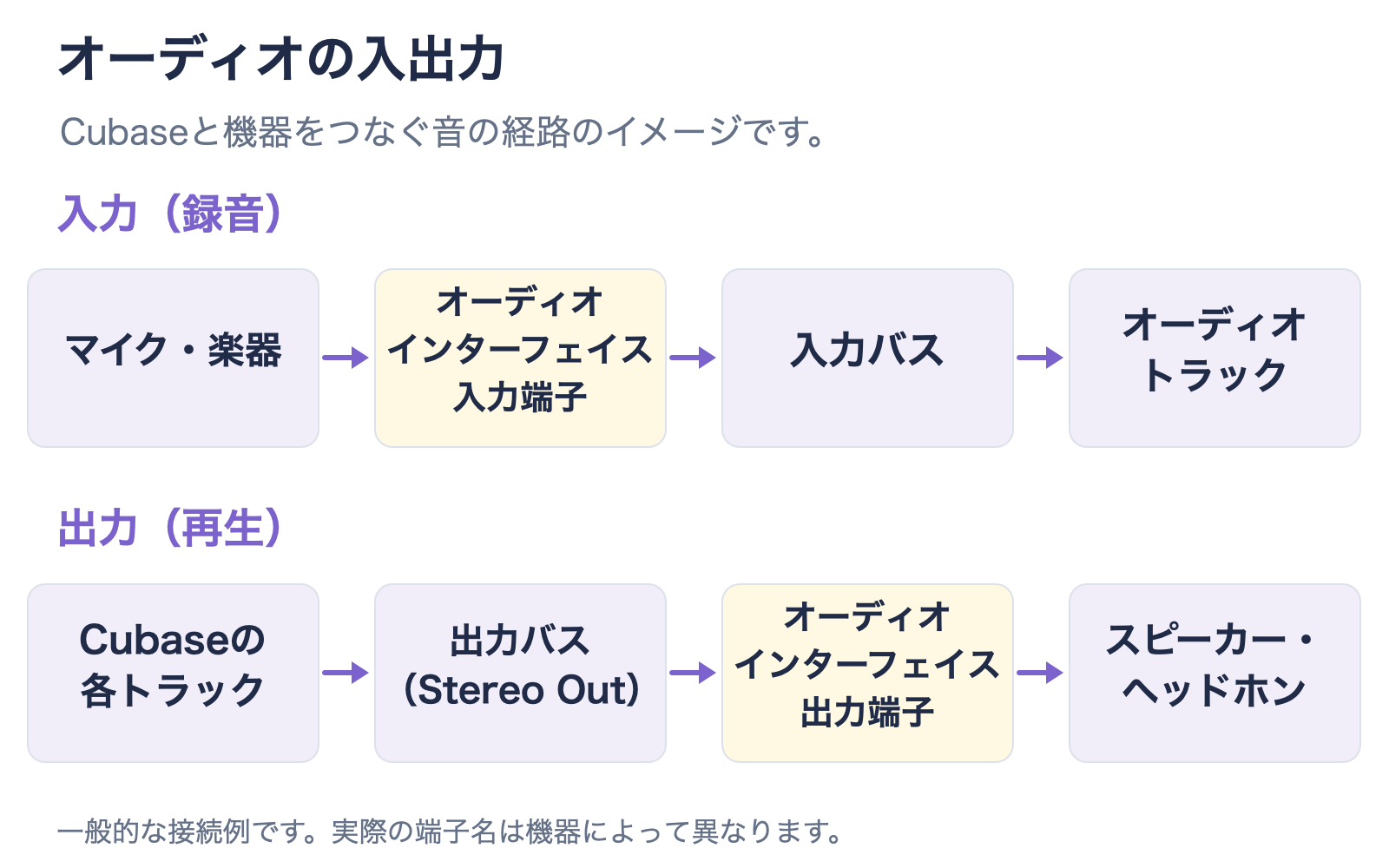
まずは再生に使う出力バスを設定しましょう。マイクや楽器を録音する場合は、続けて入力バスも設定します。
今回は、左右のスピーカーにはステレオの「Stereo Out」、マイク1本にはモノラルの「Mono In 1」を使います。必要なバスがすでにあれば、そのバスのデバイスポートを確認するところからで大丈夫です。
| 確認するバス | デバイスポートの割り当て例 |
|---|---|
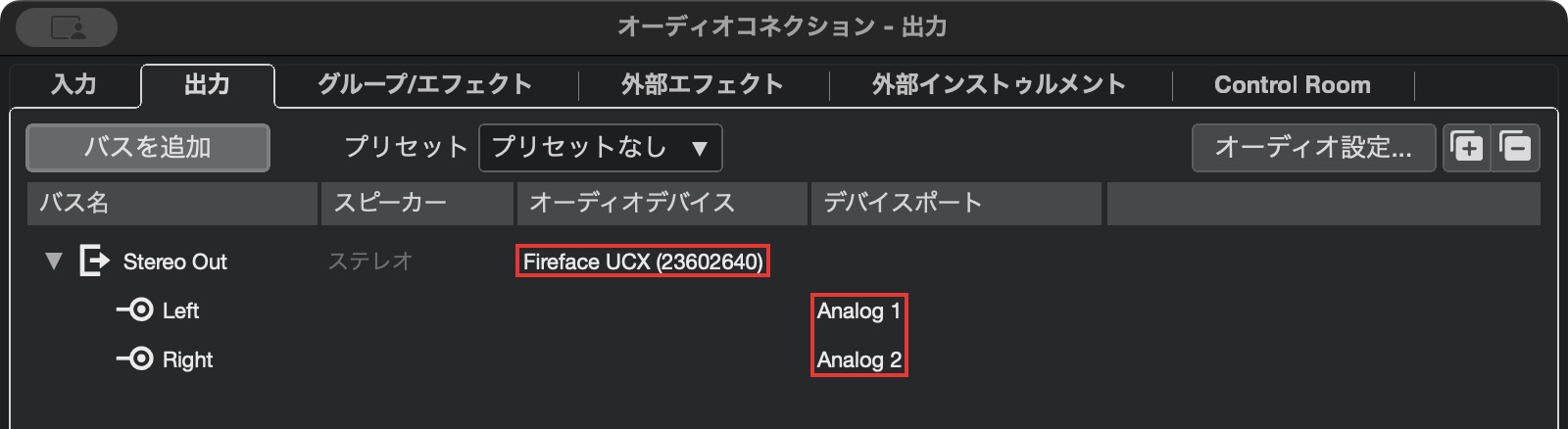
| 出力の「Stereo Out」 | Leftは「Analog 1」、Rightは「Analog 2」 |
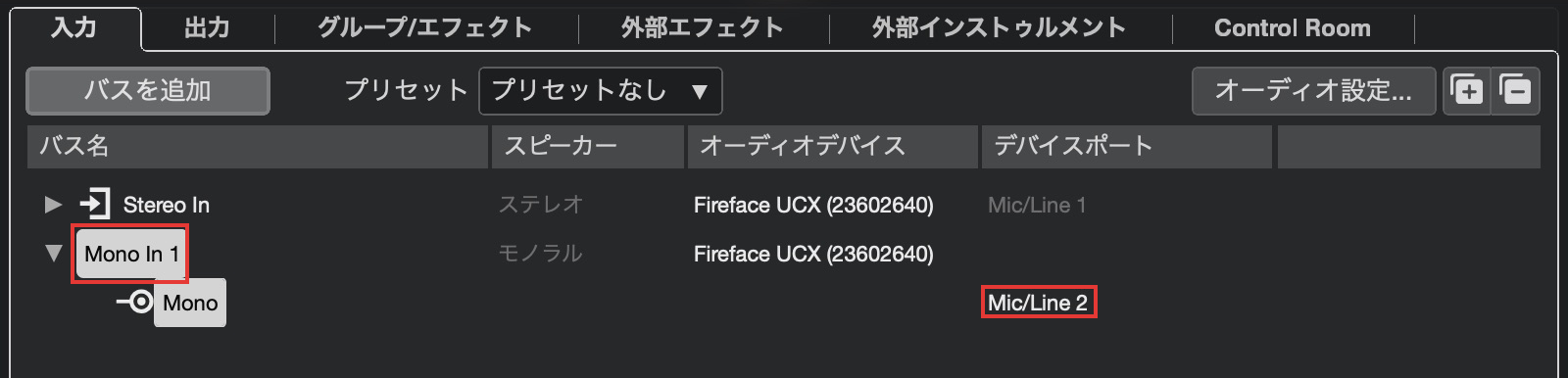
| 入力の「Mono In 1」 | 2番の端子につないだマイクは「Mic/Line 2」 |
ヘッドホンで聴くときに使う出力ポートは、機器の設定によって異なります。スピーカーでは聞こえてヘッドホンでだけ聞こえないときは、オーディオ機器側でヘッドホンに送る出力を確認してください。
Cubase 15の場合
① [スタジオ]→[オーディオコネクション]をクリックします。
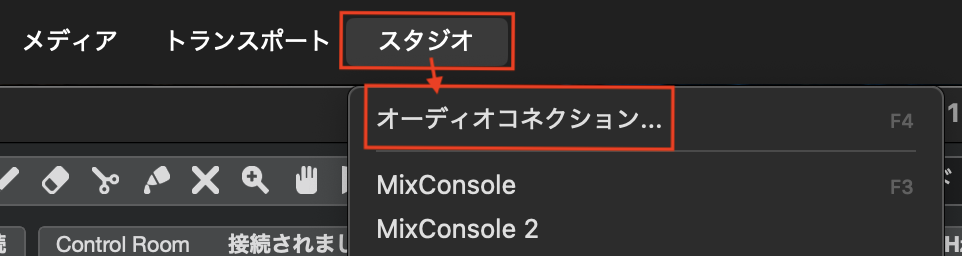
② [出力]タブを開きます。 ステレオの出力バスがなければ、[バスを追加]をクリックします。

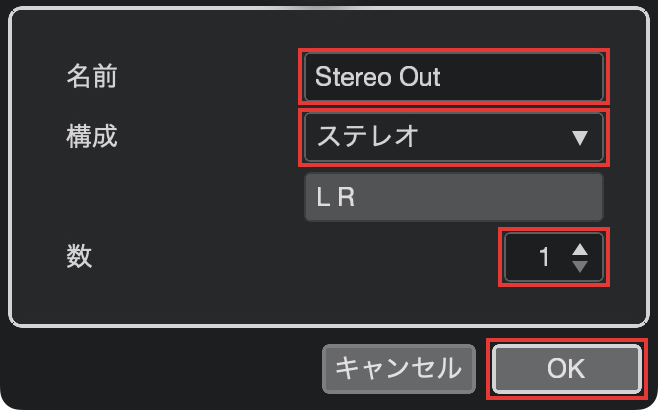
追加画面で名前を「Stereo Out」、[構成]を[ステレオ]、[数]を「1」にして[OK]をクリックします。
バス名の左の三角をクリックし、左右のチャンネルを表示します。オーディオデバイス欄に使用中の機器が表示されていることを確認して、[デバイスポート]でLeftに左のスピーカー、Rightに右のスピーカーをつないだ端子を選びます。
③ [入力]タブを開きます。 マイクに使うモノラルの入力バスがなければ、[バスを追加]をクリックします。

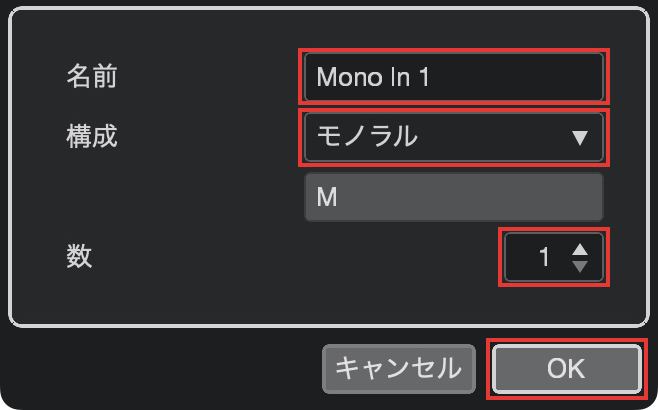
追加画面で名前を「Mono In 1」、[構成]を[モノラル]、[数]を「1」にして[OK]をクリックします。
追加したバスのオーディオデバイスを確認し、[デバイスポート]でマイクをつないだ端子を選びます。画面の例では、2番の入力端子「Mic/Line 2」です。
Cubase 16の場合
① 設定の[Audio]ページを開き、[接続]タブを選びます。 タブは、先ほど機器を選んだオーディオドライバー欄の下にあります。
② [出力]を開きます。
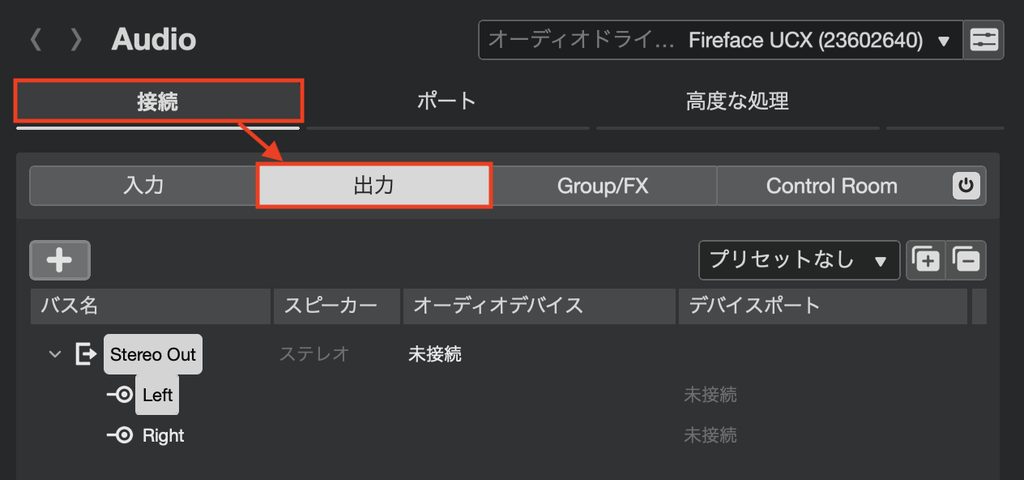
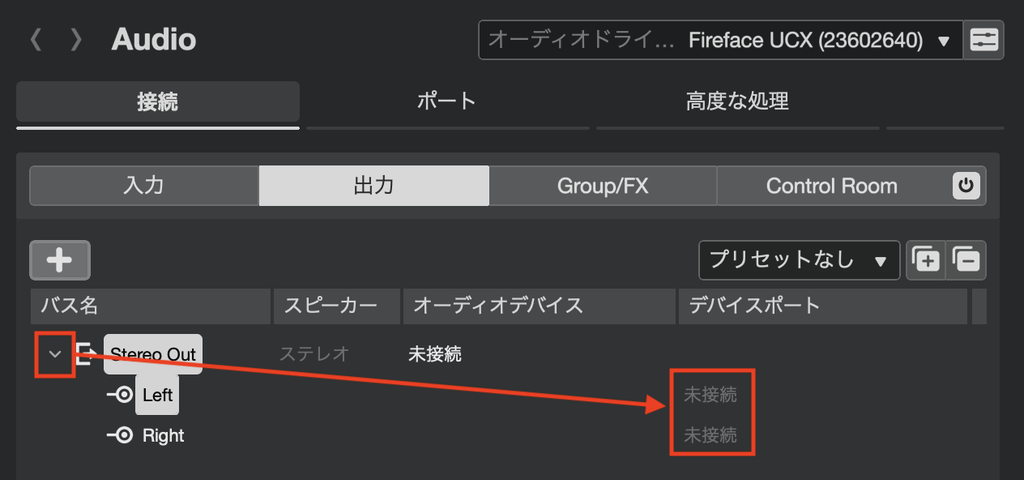
③ 出力バス名の左にある矢印をクリックして、LeftとRightを表示します。[デバイスポート]の欄で、Leftには左のスピーカーをつないだ端子、Rightには右のスピーカーをつないだ端子を選びます。例えば、Fireface UCXの出力1に左のスピーカー、出力2に右のスピーカーをつないでいる場合は、Leftに「Analog 1」、Rightに「Analog 2」を選びます。
④ [入力]を開きます。 モノラルの入力バスがなければ、左上の[+]をクリックします。「入力バスを追加」で名前を「Mono In 1」、構成を[モノラル]、数を「1」にして[OK]をクリックします。
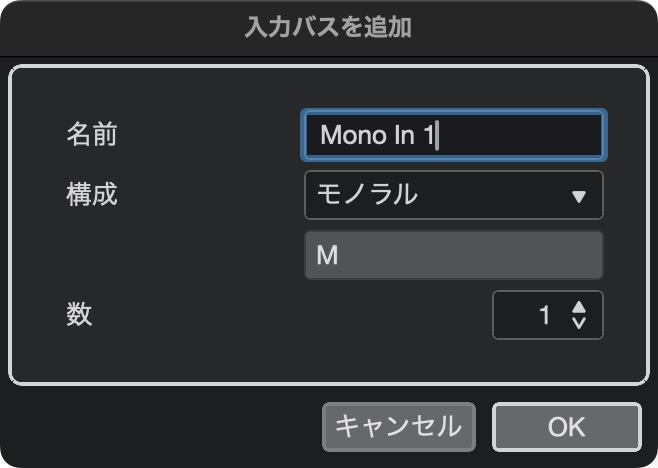
[デバイスポート]でマイクをつないだ端子を選びます。
録音に使う入力バス
「Mono In 1」はCubaseの中で使うバスの名前です。実際の入力端子は[デバイスポート]で決まるので、「Mono In 1」に2番の端子を割り当てても構いません。オーディオトラックの入力元を選ぶときには「Mono In 1」が表示されます。
左右に分かれた2つの出力端子があるキーボードをステレオで録音する場合は、入力バスの構成をステレオにして、左右の端子を割り当てます。ヘッドホンで再生するときに使う出力ポートは、機器の設定によって異なります。ヘッドホンでだけ聞こえないときは、機器側の出力の割り当ても見てみましょう。
バッファサイズの調整
MIDIキーボードの鍵盤を押してから音が聞こえるまでに、わずかな遅れが生じることがあります。マイクやギターの音をCubaseに通して聴く場合も同じです。この遅れをレイテンシーといいます。
バッファサイズは、一度に処理する音声データの量です。値を小さくすると遅れを減らせますが、パソコンが処理に追いつかないと音が途切れたり、プツプツとノイズが入ったりします。
| 作業・症状 | 調整の目安 |
|---|---|
| 弾いた音や録音中の音が遅れて聞こえる | 128や256サンプルから試し、まだ遅れが気になるときは値を下げる |
| プツプツとノイズが入る、音が途切れる | 値を上げて演奏や再生を試す |
| 編集やミックスをする | 演奏しながら聴く必要がなければ、大きめの値で再生を安定させる |
Cubase 15の場合
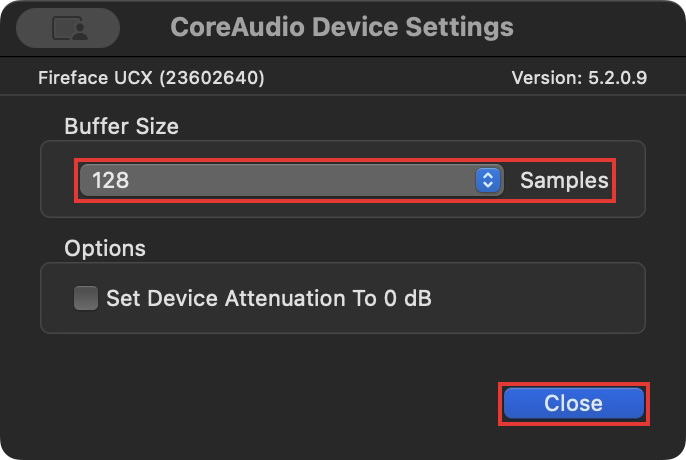
① [スタジオ]→[スタジオ設定]を開きます。 左側の一覧で使用中のドライバー名を選び、[コントロールパネル]をクリックします。
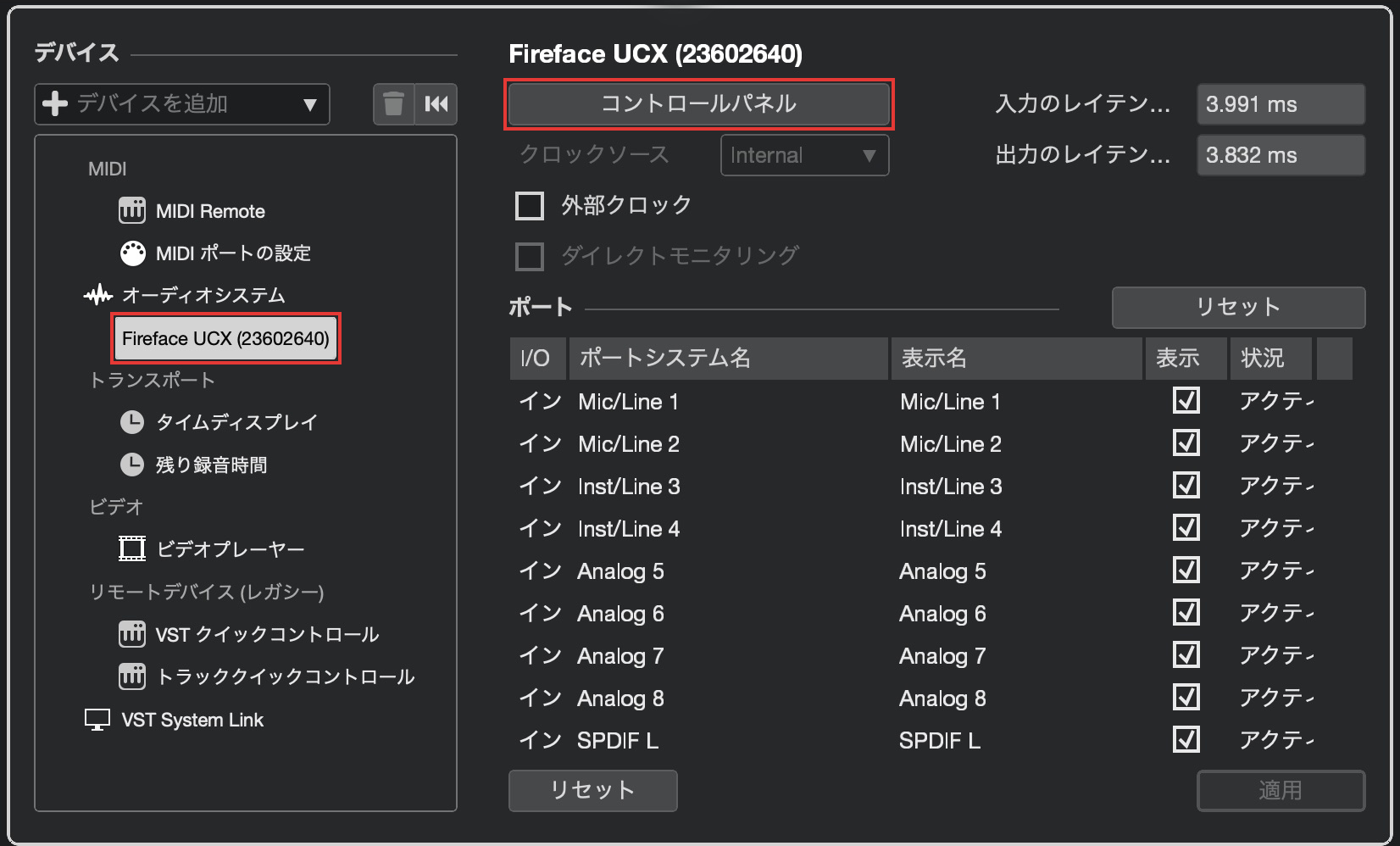
② バッファサイズを変更して設定画面を閉じ、スタジオ設定も[OK]で閉じます。 Macの画面例では「Buffer Size」を「128 samples」に変えて、[Close]をクリックします。
Cubase 16の場合
① 設定の[Audio]ページを開き、画面右上のスライダーの形をしたボタンをクリックします。 または、[高度な処理]を開き、[コントロールパネル]をクリックしても同じ設定を開けます。
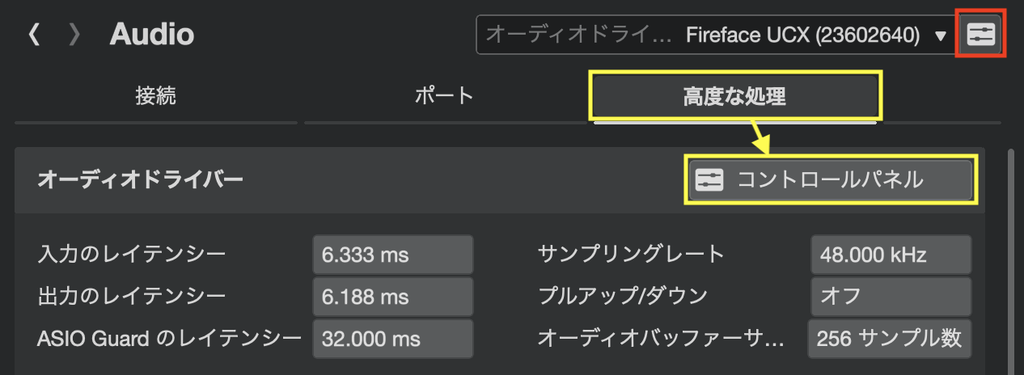
② 使用中の機器の設定画面でバッファサイズを変更します。 Macで「Buffer Size」が表示される場合は、Cubase 15の例と同様に値を選んで[Close]をクリックします。
Windowsでは使用中の機器の設定画面が開き、項目名や確定方法もドライバーによって変わります。変更後は実際に弾いて、音の遅れや途切れが気にならない値を探してみてください。
まとめ
- 最初に使う機器を選ぶ。 オーディオドライバーの欄で、スピーカーやマイクをつないだ機器を選びます。
- 機器の端子とCubaseのバスをつなぐ。 再生には出力バス、録音には入力バスを使います。
- 演奏中に音が遅れるときはバッファサイズを調整する。 値を下げて遅れを減らし、音が途切れるときは値を上げます。
設定が済んだら、音の入ったプロジェクトを再生して、左右のスピーカーやヘッドホンから音が聞こえるか確かめてみましょう。マイクの音が入らないときは、マイクをつないだ端子と入力バスの組み合わせを確認し、録音するトラックでもそのバスを選びます。
次回以降は、MIDIのリアルタイム録音やキーエディターによる打ち込み、オーディオ録音の方法を紹介します。
noteでは、Cubase入門編のライト版を無料マガジンにまとめています。こちらもぜひご覧ください。