Cubaseでボーカルやギターを録音したり、ドラムを打ち込んだりするときは、それぞれの演奏を管理するトラックを用意します。パートごとにトラックを分けることで、音量や演奏位置を個別に調整できます。
今回は、トラックの役割と画面の見方を図で確認し、「練習用」という名前のオーディオトラックを1本追加して、削除するところまで操作します。追加画面の設定項目や、開き方による画面の違いも整理します。
前回の記事「MIDIとVSTインストゥルメント(VSTi)の基本」はこちら。
※ Cubase 15を対象にしています。操作画像はMac版のCubaseです。エディションやOSによって、使えるトラックの種類や画面の見た目は異なります。操作画像はクリック/タップで拡大できます。
トラックとは
たとえば、ボーカルとギターを録音し、ドラムを打ち込んで1曲を作るとします。それぞれを別のトラックで管理すれば、「ボーカルだけ少し大きくする」「ギターの演奏を少し後ろへずらす」といった調整がしやすくなります。
トラックは、演奏や各種の情報を分けて記録・管理するための基本単位です。 歌や楽器の演奏を扱うもののほか、複数の音をまとめて処理したり、テンポなどを管理したりするためのトラックもあります。
3つのトラックで演奏を分ける例
イメージ図
ボーカル録音
ギター録音
ドラム打ち込み
図では、ボーカルとギターは録音したオーディオ、ドラムは打ち込んだ演奏を別々に管理しています。横方向は時間の流れ、縦方向はトラックの並びを表します。
もともとトラックという単語は「通路」や「軌道」という意味で、1950〜1960年代に誕生したテープ式のマルチトラックレコーダー(MTR)で使われるようになった言葉です。
マルチトラックレコーダー(MTR)とは、録音機器に設置した磁気テープの幅を4つや8つに分割して記録することで、ボーカルや楽器を別々に録音・編集できるようになった初めての録音機器です。
この分割された音の通り道を「トラック」と呼び、この概念は現在のDAWにも受け継がれています。
トラックリストとイベントディスプレイの見方
Cubaseのプロジェクトウィンドウでは、左側にトラック名やボタンが並び、右側に時間に沿って演奏データが表示されます。左側をトラックリスト、右側をイベントディスプレイと呼びます。
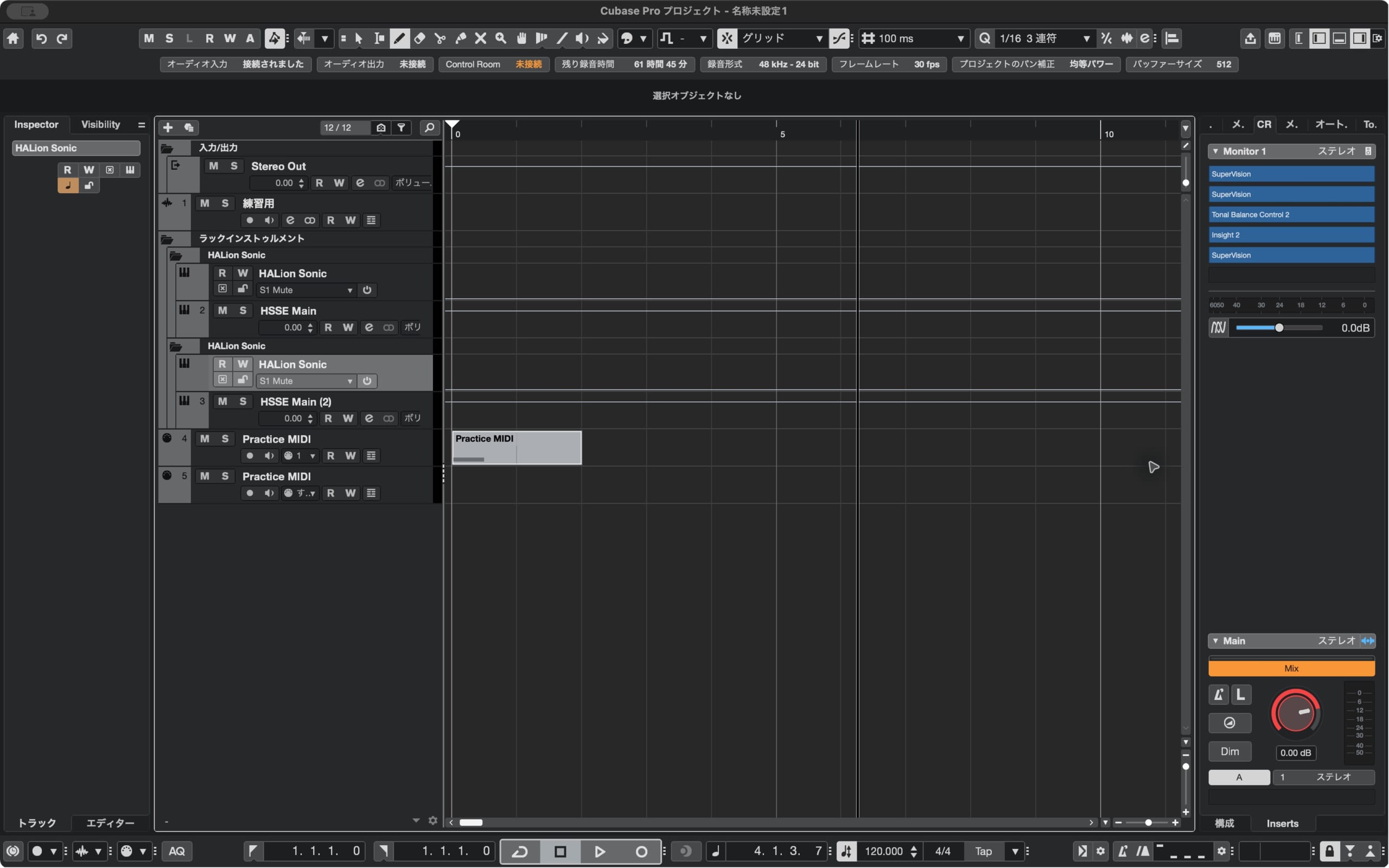
実画面を大きく確認する
画面が収まらない場合は、左右にスクロールして確認できます。
この関係を、演奏データのある行と追加直後の空の行に絞って整理したのが、次のイメージ図です。
トラックと演奏データの表示
イメージ図
まだありません
トラックを追加した直後は、右側(イベントディスプレイ)には何も表示されません。 そのあとで録音したり、MIDIデータを入力したりすると、イベントディスプレイにイベントやパートが表示されます。
オーディオトラックでは、録音した音が波形の入ったオーディオイベントとして表示されます。打ち込みの場合は、複数のMIDIノートなどを含むMIDIパートが表示されます。
トラックでできること
| できること | 使い方の例 |
|---|---|
| 演奏を分けて記録する | ボーカルとギターを別々に録音する。ドラムを別のトラックへ打ち込む。 |
| 音量や音質を調整する | ボーカルを大きくする。ギターにエフェクトをかける。 |
| 演奏の位置を調整する | イベントやパートを移動して、演奏の開始位置を合わせる。 |
| パートを整理する | トラック名や色を付けて、目的のパートを見つけやすくする。 |
録音した音を扱う場合はオーディオトラック、VSTインストゥルメントを使って打ち込む場合はインストゥルメントトラックなどを使います。トラックの種類と詳しい用途は、次回の記事で紹介します。
使用できるトラック数について
使用できるトラック数の上限は、Cubaseのエディションやトラックの種類によって異なります。上限はSteinberg公式のエディション比較表で確認できます。
トラック数が増えると、その分パソコンへの負荷も高くなります。実際に快適に使える規模は、パソコンの性能や、読み込む音源・エフェクトの重さにも左右されます。まずは重要なパートから順に追加していきましょう。
オーディオトラックの追加方法
ここからは、追加と削除の練習用に空のオーディオトラックを1本作成してみましょう。プロジェクトウィンドウを開いた状態から操作してください。今回は録音は行いません。
追加する方法は3通りあります。どの方法でも同じオーディオトラックを追加できるので、使いやすい方法を1つ覚えておけば十分です。
A:プロジェクトメニューから追加する
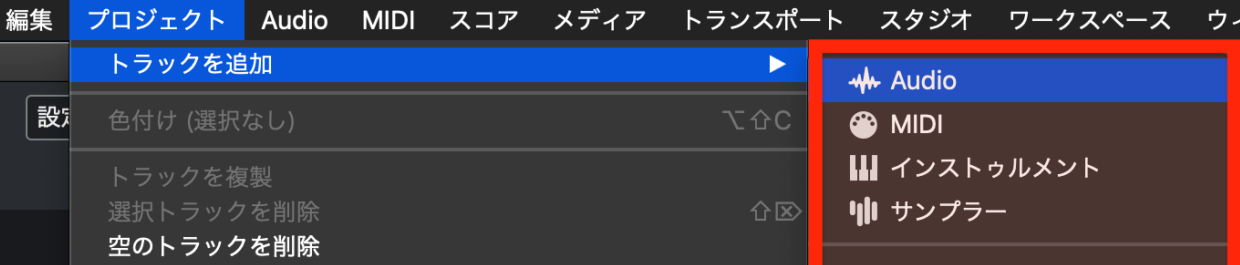
1. 画面上部の[プロジェクト]をクリックします。

2. [トラックを追加]にマウスポインターを合わせ、[Audio]をクリックします。
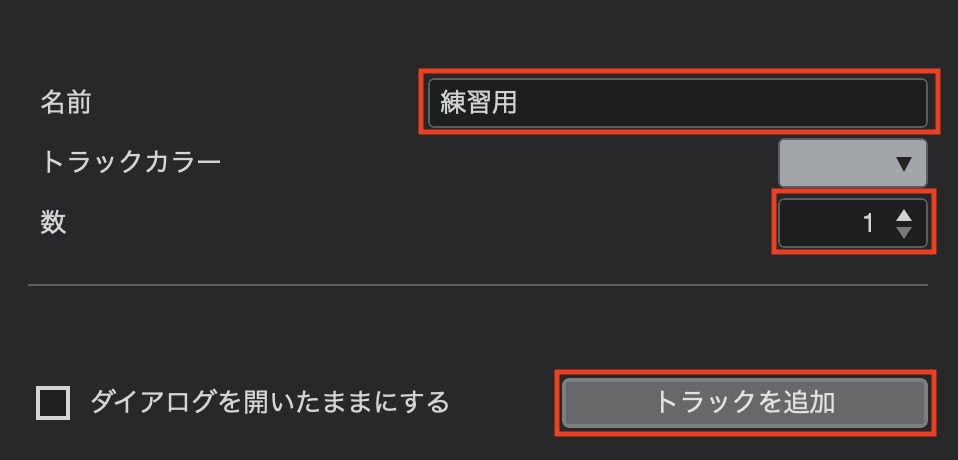
3. [名前]に「練習用」と入力し、[数]を「1」にします。
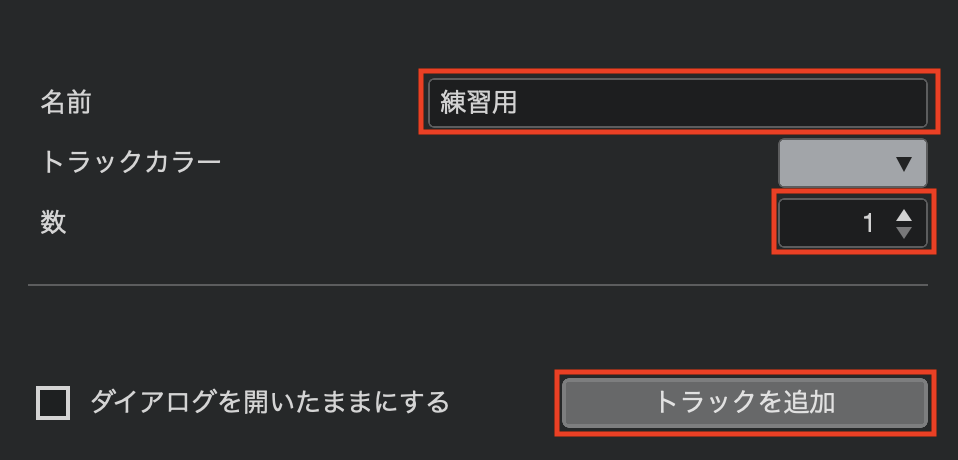
「名前」はトラックリストに表示される名称、「数」は一度に追加するトラックの本数です。今回は1本だけ追加します。
今回は追加と削除の練習なので、入力のルーティング・構成・出力の設定は不要です。そのまま進めてください。
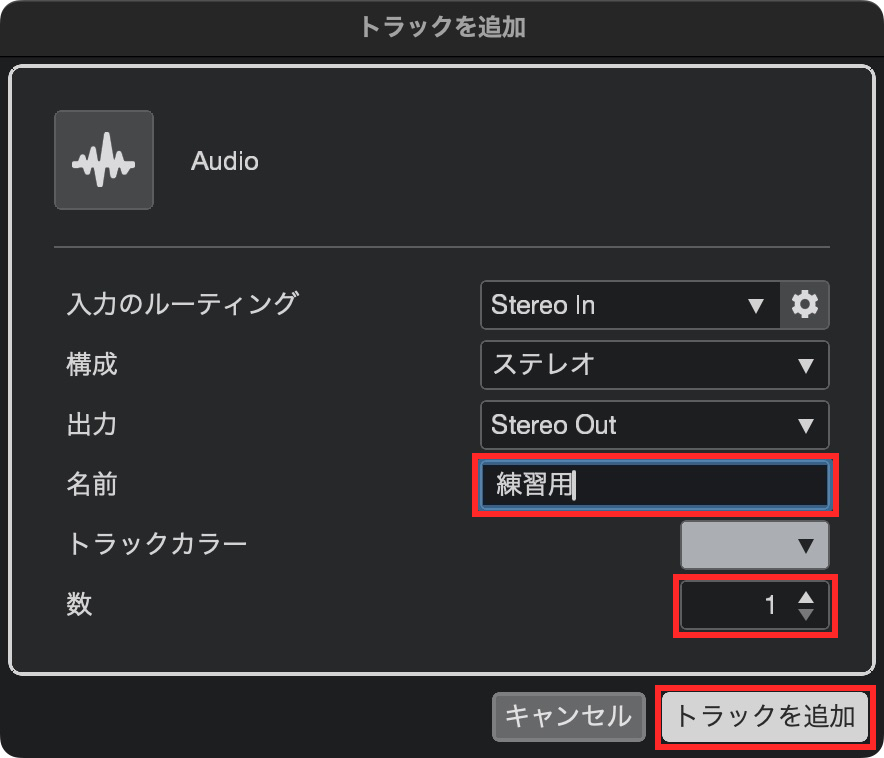
4. 画面右下の[トラックを追加]をクリックします。
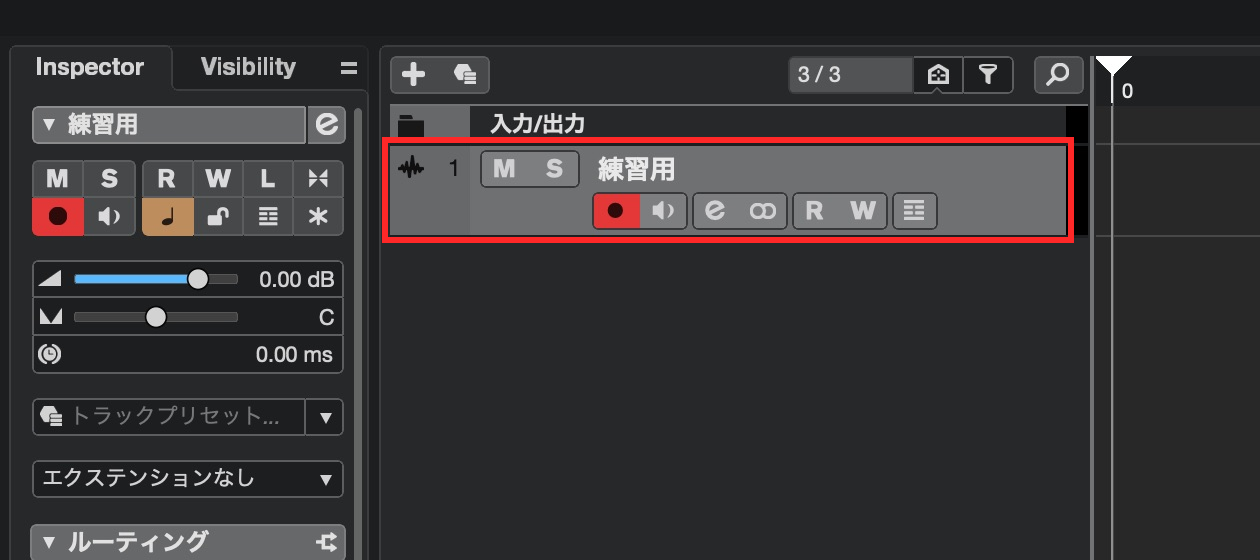
トラックリストに「練習用」が表示されれば追加完了です。まだ録音していないため、右側に波形(オーディオイベント)は表示されていません。
追加画面の設定項目の意味
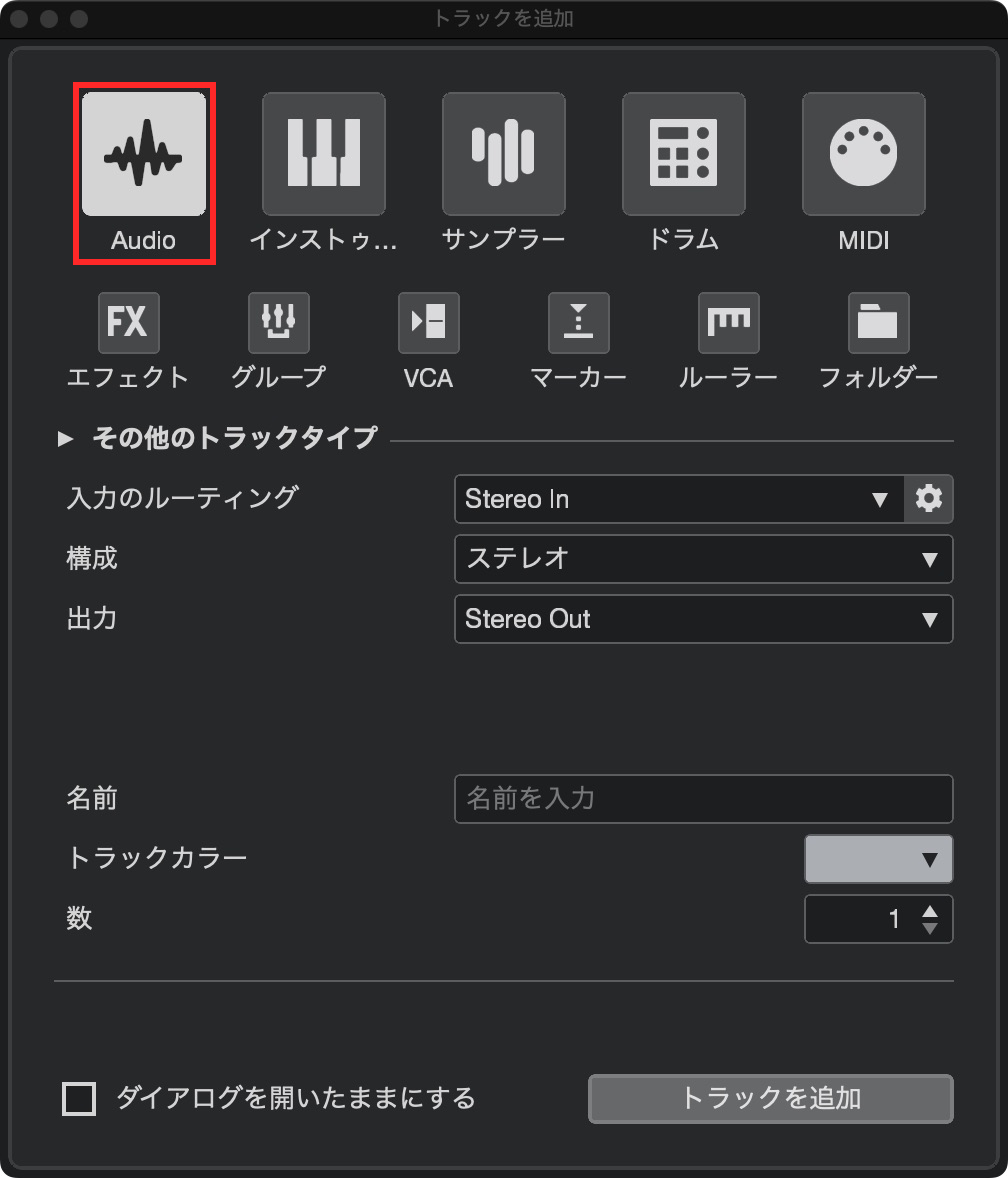
ここで一旦、トラック追加画面の設定項目について説明します。今回変更するのは名前と数だけですが、それぞれの役割は把握しておきましょう。
| 項目 | 何を指定するか |
|---|---|
| 入力のルーティング | 録音する音を受け取る入力先。マイクや楽器を接続した入力に合わせます。 |
| 構成 | モノラル(1チャンネル)・ステレオ(左右2チャンネル)など、音を扱う構成。録音する音や用途に合わせます。 |
| 出力 | トラックの音の送り先。画像では「Stereo Out」です。 |
| 名前 | トラックリストに表示する名前。ここでは「練習用」にします。 |
| トラックカラー | トラックに付ける色。パートの整理に使えます。 |
| 数 | 一度に追加するトラックの本数。ここでは「1」にします。 |
入力と出力の設定は、実際に録音するときに接続した機器や音の流れと一緒に確認します。トラックを追加できたあとも音が入らない・聞こえない場合は、これらの設定が原因の場合もあります。
B:[+]ボタンから追加する
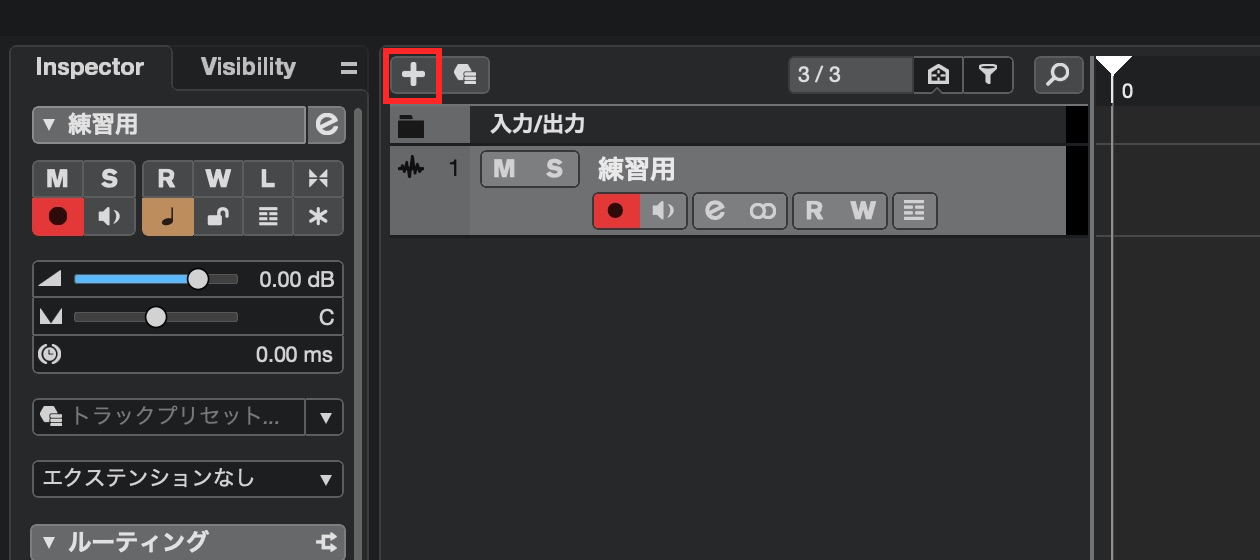
トラックリスト左上の[+]ボタンから追加することもできます。先ほどとは画面の配置が異なりますが、設定する内容は同じです。すでに練習用トラックを追加した場合は、別の方法を確認するためだけに追加し直す必要はありません。
1. トラックリスト左上の[+]ボタンをクリックします。
2. 画面上部に並ぶトラックの種類から[Audio]を選択します。
3. [名前]を「練習用」、[数]を「1」にし、[トラックを追加]をクリックします。
C:右クリックメニューから追加する
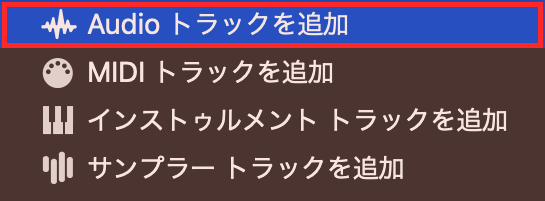
トラックリスト上で右クリックして追加する方法もあります。右クリックする位置によって、表示されるメニューが変わります。
1. トラックリストの空白部分を右クリックします。
トラック名が並ぶトラックリストの空白部分を選びます。右側のイベントディスプレイと区別してください。
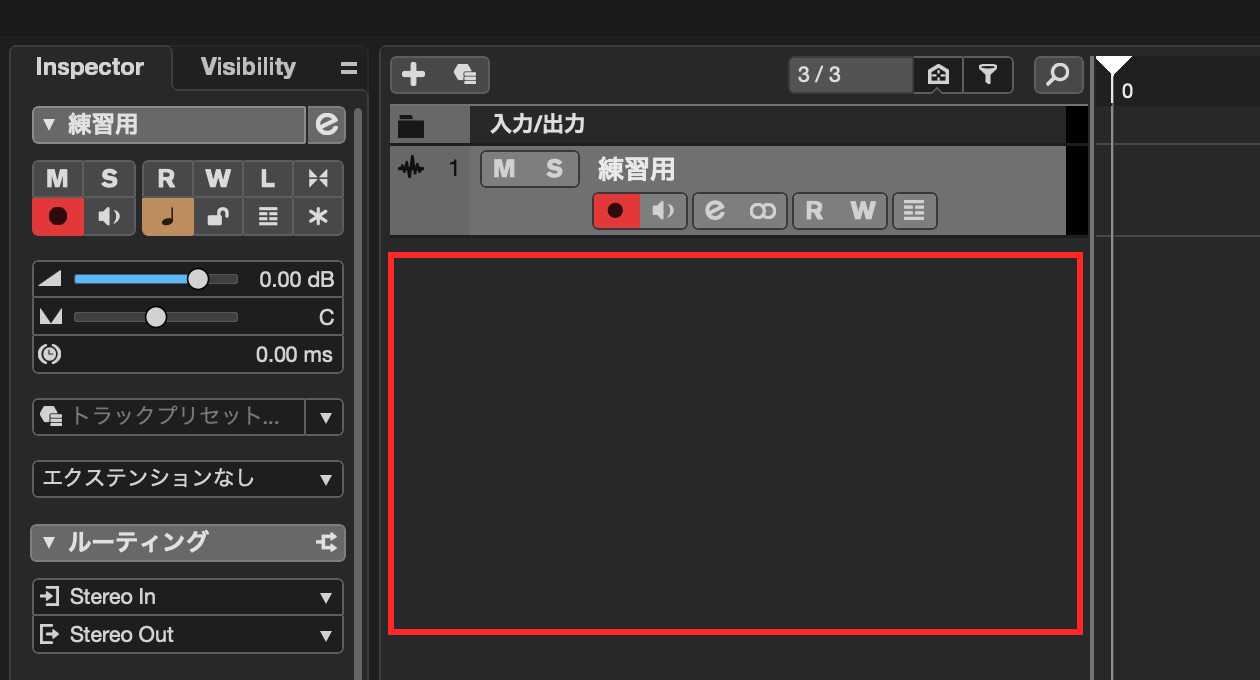
2. [Audio トラックを追加]をクリックします。
3. 追加画面で名前と数を設定し、[トラックを追加]をクリックします。
3通りの追加方法をまとめます。
| 開き方 | 最初の操作・画面の違い |
|---|---|
| A:プロジェクトメニュー | [トラックを追加]のサブメニューでAudioを選び、専用の追加画面を開きます。 |
| B:[+]ボタン | トラックの種類が並ぶ画面を開き、その中からAudioを選択します。 |
| C:空白を右クリック | メニューの[Audio トラックを追加]から専用の追加画面を開きます。 |
トラックの削除方法
今度は、追加した「練習用」トラックを削除しましょう。2通りの削除方法を紹介します。なお、削除するトラック内に演奏データがあった場合は、演奏データも一緒に削除されます。今回は空の練習用トラックなので削除されるデータはありません。
A:右クリックメニューから削除する
1. トラックリストの「練習用」を右クリックします。
2. 開いたメニューの[選択トラックを削除]をクリックします。
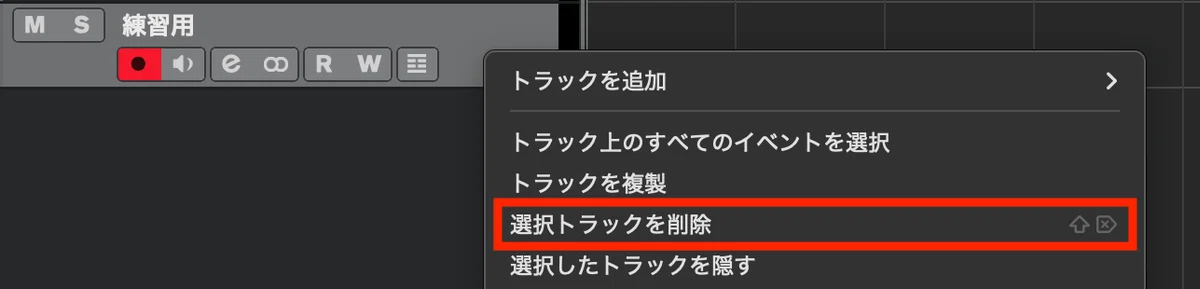
「練習用」がトラックリストから消えれば削除完了です。確認画面が表示された場合は、後の「削除の確認画面が表示された場合」を確認してください。
B:プロジェクトメニューから削除する
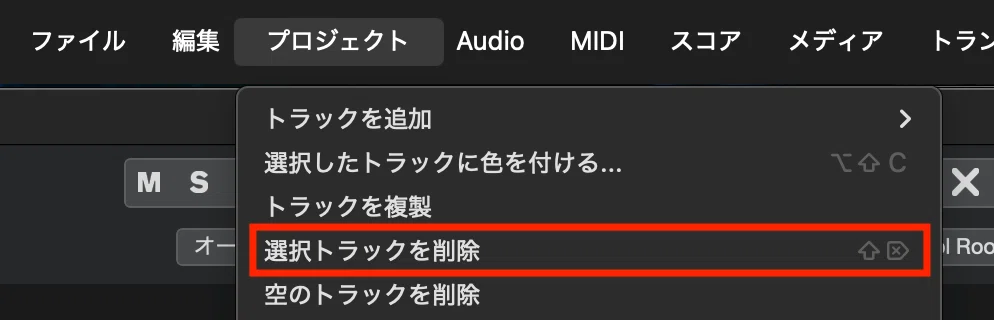
トラックをクリックして選択し、画面上部のメニューから削除することもできます。
1. トラックリストで削除したいトラックをクリックして選択します。
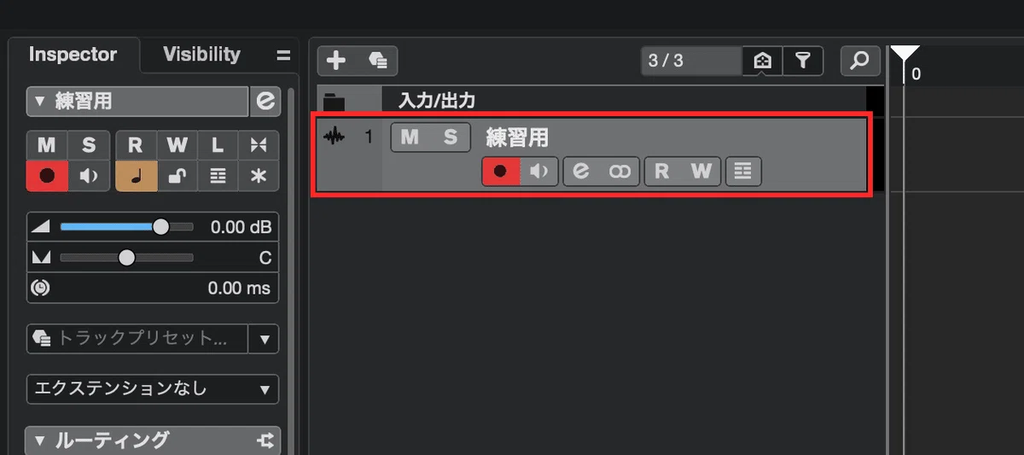
2. 画面上部の[プロジェクト]→[選択トラックを削除]をクリックします。
削除の確認画面が表示された場合
録音やMIDIデータが入ったトラックでは、削除を確認する画面が表示されることがあります。内容と対象を確認し、削除してよければ[はい]をクリックします。
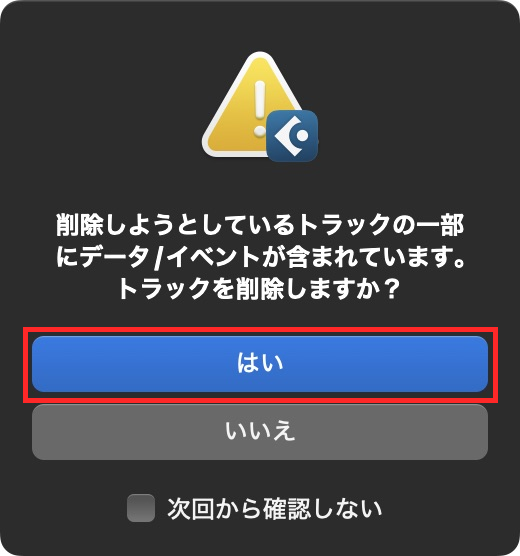
今回のような空のトラックでは、この画面が表示されないことがあります。また、警告の表示は環境設定によっても変わります。警告が出ることを前提にせず、削除する前にトラック名と選択状態を確認しておきましょう。
誤って削除した操作を元に戻す
誤って削除した直後は、画面上部の[編集]→[元に戻す]から操作を取り消せます。初期設定のショートカットは次のとおりです。
| Windows | Mac |
|---|---|
| [Ctrl]+[Z] | [Command]+[Z] |
トラックを残したまま、一時的に音だけ止めたい場合
最後に1つ補足です。トラックを削除する代わりに、トラックのミュート(M)機能を使うと、そのトラックの音を一時的に止められます。
「不要なので取り除く」場合はトラックの削除、「聴き比べるために一時的に止める」場合はミュート機能を使いましょう。

トラック名の左にある[M]がミュートボタンです。有効になると黄色く点灯します。
まとめ
今回は、トラックの役割、画面の見方、オーディオトラックを追加・削除する手順を解説しました。
- トラック:パートの演奏や設定を分けて管理します。トラックを追加した直後は、演奏データのない空の行です。
- 追加:[+]ボタン、プロジェクトメニュー、トラックリストの右クリックメニューから操作できます。
- 削除:対象のトラックを確認して[選択トラックを削除]を実行します。トラック内の演奏データも削除対象になります。
「練習用」を1本追加し、そのトラックだけを選んで削除できれば、今回の操作は完了です。次回は、Cubaseで使うトラックの種類と、それぞれの用途を紹介します。
noteでは、Cubase入門編のライト版を無料マガジンにまとめています。こちらもぜひご覧ください。