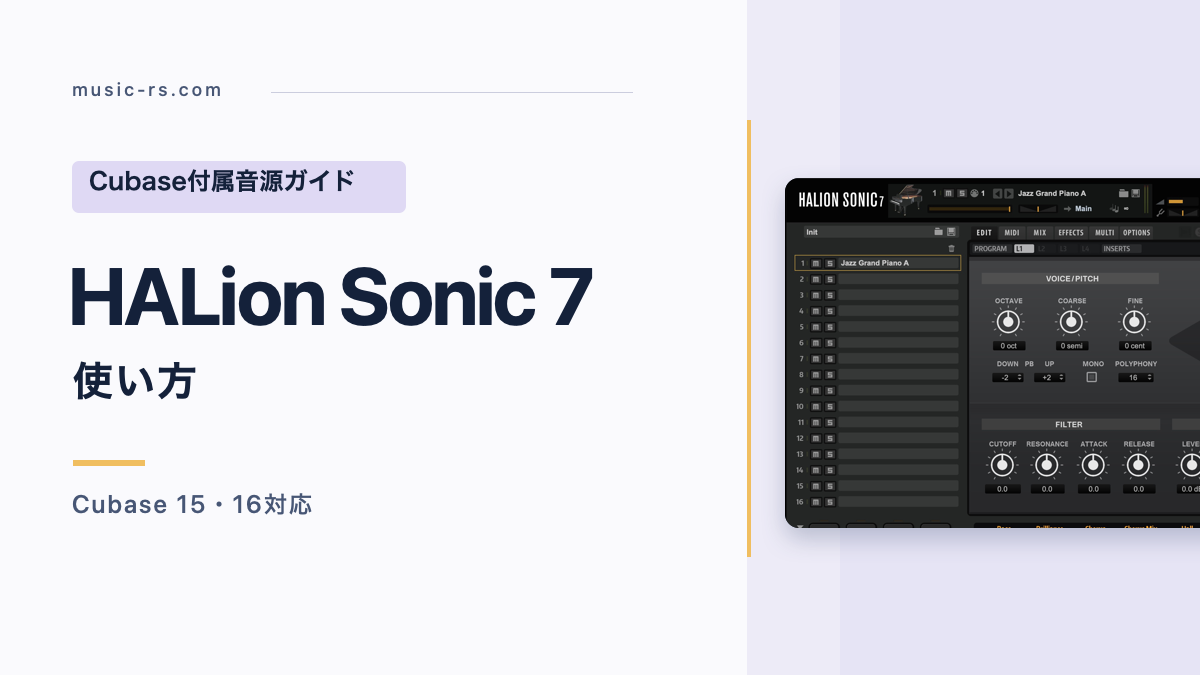
HALion Sonic 7は、Cubaseに付属するソフト音源です。ピアノやストリングス、管楽器、シンセサイザーなど、曲づくりに使うさまざまな楽器の音を扱えます。
今回は、HALion Sonicを開いてピアノを鳴らすところから実践していきます。後半では、調整した音色の保存、ピアノとパッドの重ね方、無償ライブラリーの導入まで解説します。
HALion Sonic 7でできること
HALion Sonicは、付属ライブラリーや追加ライブラリーから音色を読み込んで演奏するサンプルプレーヤーです。1つ1つの音色はプログラム(Program)と呼ばれます。ピアノを1音色だけ使うことも、複数の楽器をまとめて扱うこともできます。
| 特徴 | 制作での使い方 |
|---|---|
| 幅広い楽器の音色 | ピアノやベースで曲の土台を作り、ストリングスやシンセを足してアレンジを広げられます。 |
| 音色ごとの編集画面 | 音色を選んだらEDITやクイックコントロールで調整できます。使えるパラメーターはプログラムによって変わります。 |
| ミックスとエフェクト | スロットごとに音量や定位を調整でき、内蔵エフェクトも使用できます。 |
| 音色の拡張と演奏 | 無償・有償の対応ライブラリーを追加できます。複数音色の組み合わせや鍵域分けを保存して、制作や演奏に使い回せます。 |
Cubase 15・16で使える音色ライブラリー
HALion Sonic 7自体は無償で入手できますが、使用するにはライブラリー(音色)が必要です。Cubaseのライセンスには、エディションに応じたライブラリーが含まれています。以下はこの記事に関係する主な付属ライブラリーです。
| ライブラリー | Cubase 15 | Cubase 16 |
|---|---|---|
| Sonic Selection・Flux・Trip | Pro/Artist/Elements/AI/LE | Pro/Artist/Elements/AI/LE |
| Iconica Sketch | Pro/Artist/Elements | Pro/Artist/Elements |
| Verve | Pro/Artist | Pro/Artist |
| Module FM | 別売ライブラリー | Pro/Artist |
この記事では、全エディションに含まれるSonic Selectionを使います。グレードごとの違いは Cubaseのグレード比較 にまとめています。
CubaseでHALion Sonicを起動する
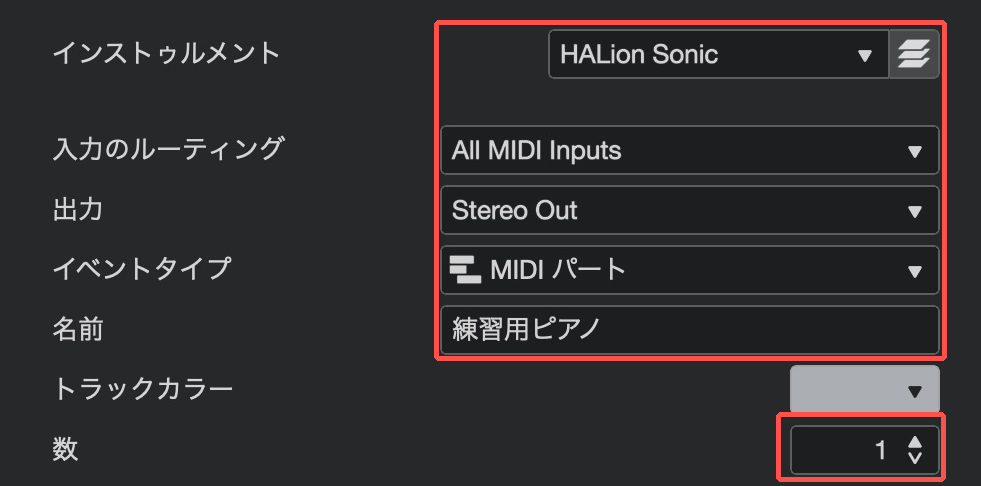
① インストゥルメントトラックを追加します。 トラックリスト左上の[+]から[インストゥルメント]を選びます。
② インストゥルメント欄で[HALion Sonic]を選び、[トラックを追加]をクリックします。 通常のステレオ再生では、出力に[Stereo Out]など普段使っている出力バスを選びます。
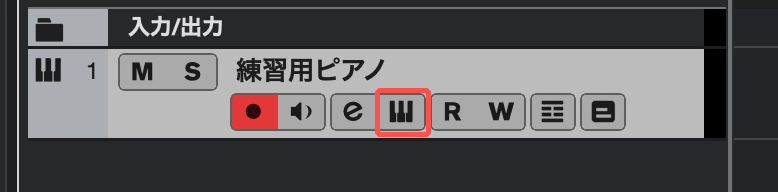
③ トラックの[インストゥルメントを編集]をクリックします。 追加した直後にHALion Sonicの画面が開いたら、その画面上で音色を選びましょう。画面がいったん閉じたときは、トラックの鍵盤アイコンから開き直せます。
プログラム(音色)を検索して鳴らす
① 左側の1番スロットを選び、[Load]パネルの[PROGRAMS]を開きます。 右側が閉じているときは、上部のフォルダーアイコンで[Load]パネルを表示します。スロットのフォルダーからもプログラム選択を開けます。
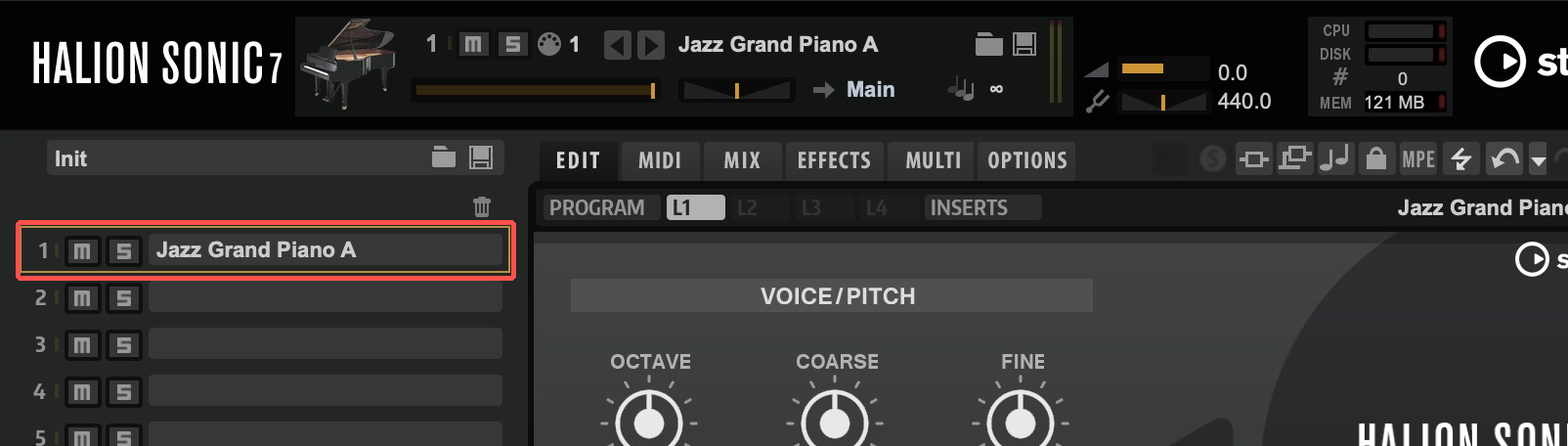
② [Sonic Selection]を選び、検索欄に「Jazz Grand Piano」と入力します。 右側にライブラリーのタイルが並んでいる場合は、[Sonic Selection]のタイルをクリックすると音色一覧が開きます。[Jazz Grand Piano A]をダブルクリックすると、選んだスロットに読み込まれます。
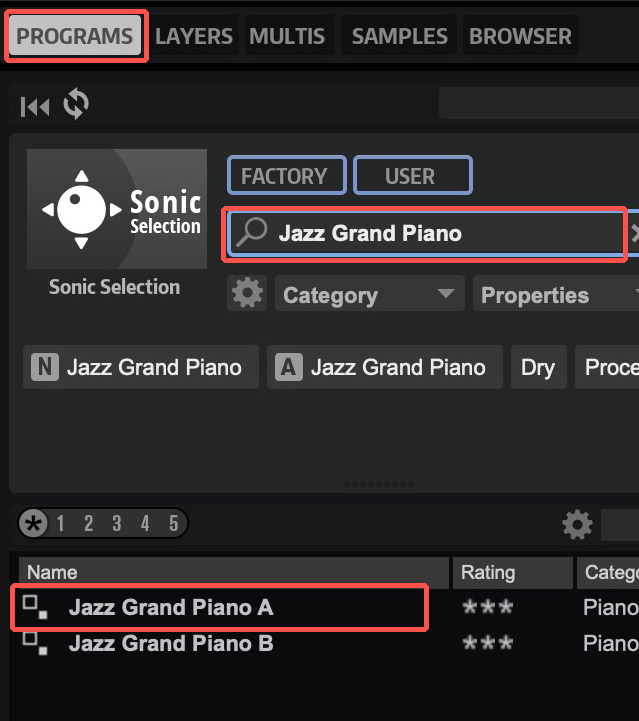
③ 画面下の鍵盤をクリックして、音を確認します。 鍵盤をクリックすれば、MIDIキーボードがなくても試聴できます。MIDIキーボードを使う場合はCubaseのトラックを選び、[録音可能]または[モニター]をオンにして演奏します。
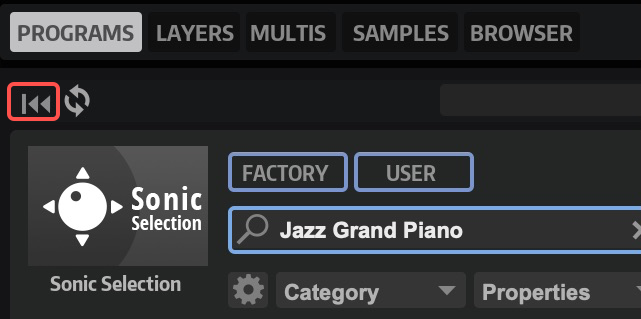
検索結果が出ないときは、ライブラリー、カテゴリー、Factory/Userの絞り込みも試してみてください。検索欄とあわせて使うこともできます。検索条件をリセットしたいときは、左向きの矢印が並んだ[Reset Filter]でリセットできます。絞り込みを解除してもピアノが見つからない場合は、Steinberg Download AssistantでSonic Selectionのインストール状況を確認してください。
MIDIキーボードをつないで演奏、録音する手順については以下の記事をご覧ください。
HALion Sonicの画面構成
HALion Sonicの画面構成を7つのブロックに分けて紹介します。最初から全ての項目を理解して使うのは難しいと思いますので、慣れるまでは、画面の左側(③)で音色を入れる場所を選ぶ → 右側(⑦)で音色を探す → 下(⑥)の鍵盤で確認する、という流れで覚えるのがおすすめです。
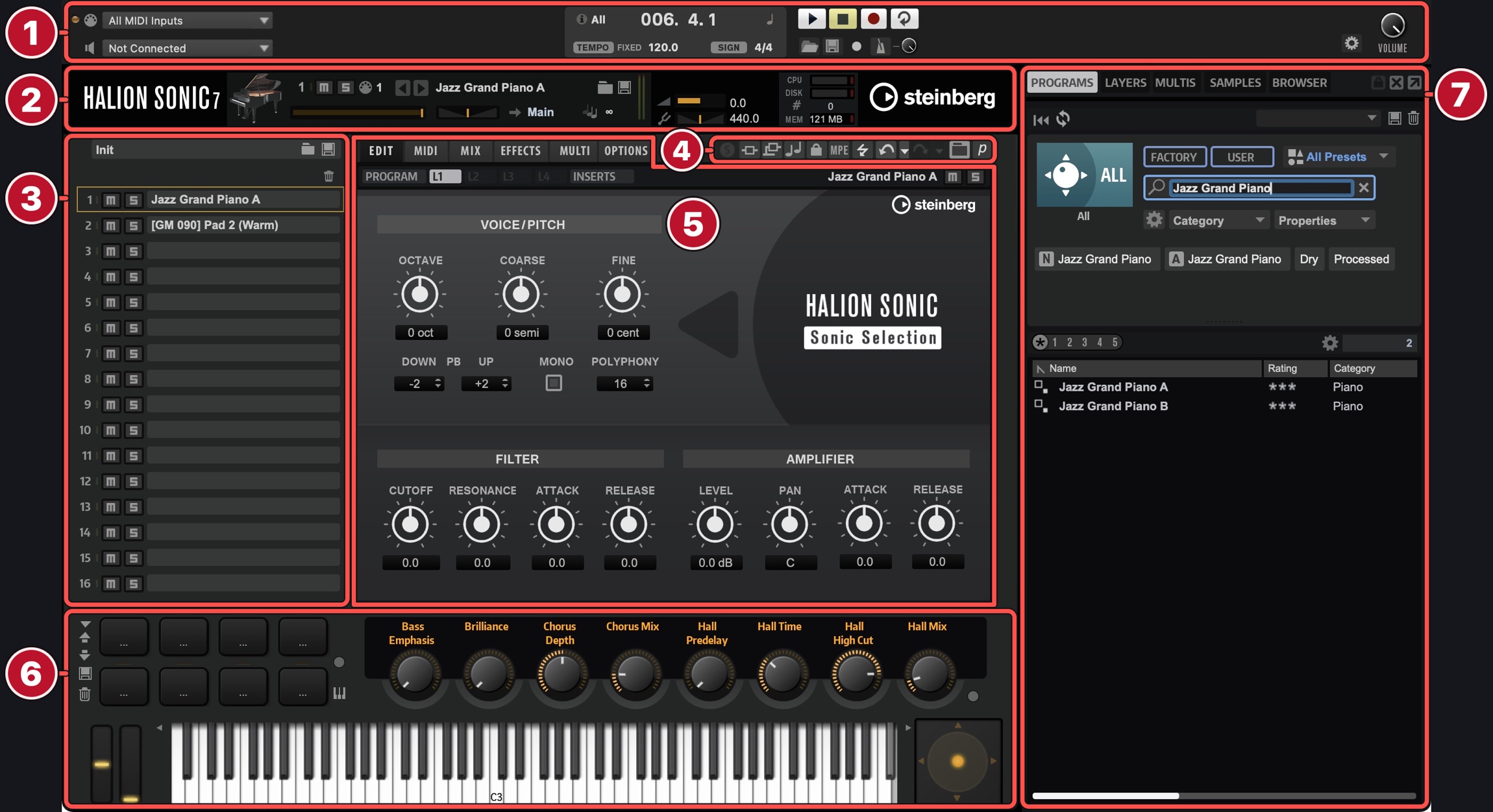
| 場所 | できること |
|---|---|
| ① スタンドアローン版の上部 | 単体アプリで使う場合に、MIDI・オーディオの接続やトランスポートを操作します。Cubase内で起動した場合、接続や再生はCubase側で扱います。 |
| ② 画面上部の情報・調整 | 選択中のプログラムに関する操作、全体の音量・チューニング、負荷などの表示があります。 |
| ③ 左側のマルチプログラム欄とスロットラック | 上のマルチプログラム欄で音色の組み合わせを扱います。下のスロットラックには、プログラムを1スロットに1つ、最大16個読み込めます。 |
| ④ 中央上部のツールバー | パネルの表示切り替え、Undo/Redo、MPEなどの操作が集まっています。 |
| ⑤ 中央の編集ページ | EDITは音色、MIDIは受信チャンネルや鍵域、MIXは音量や定位、EFFECTSはエフェクト、MULTIは構成の概要、OPTIONSはプラグイン設定を扱います。 |
| ⑥ 下部の演奏・クイックコントロール | 鍵盤、ピッチベンド、モジュレーション、トリガーパッド、クイックコントロール、Sphereコントロールなどを使って演奏・調整できます。 |
| ⑦ 右側のLoadパネル | PROGRAMSで音色、LAYERSで音色の構成要素、MULTISで複数の音色を含むセットを検索できます。SAMPLESとBROWSERもここにあります。 |
プログラムの保存・削除
調整した音色(Program)の設定を保存して、いつでも呼び出せるようにする手順と、不要なProgramを削除する方法について紹介します。
調整した音色を[Save Program As]で保存する
① 保存したいスロットを選び、右クリックします。 スロットのメニューから[Save Program As]を選びます。
② [Preset Name]に名前を入力し、[OK]をクリックします。 まずは名前を付け、メーカー収録の音色と見分けられるようにします。たとえばクイックコントロールの[Brilliance]でピアノの明るさを抑えた場合は、「Jazz Grand Piano A – Soft」のように変更が分かる名前を付けます。すでにあるユーザープログラムに設定を保存し直す場合は[Save Program]を使います。

③ 読み込むときは、Loadパネルの[PROGRAMS]で名前を検索します。 [User]に切り替えると、自分で保存した音色を探しやすくなります。
スロットから外す操作と保存ファイルの削除
| やりたいこと | 操作 |
|---|---|
| いま開いているスロットを空にする | 左側のスロットを右クリックして[Remove Program]を選びます。 |
| 保存済みのユーザープログラムを削除する | 右の[PROGRAMS]を[User]で絞り込み、目的のプリセットを右クリックします。[Delete]を選ぶ前に、保存名を確認します。 |
MIDIチャンネルをそろえて複数の音色を重ねる(レイヤー)
たとえば、ピアノの後ろにパッドを薄く重ねれば、同じフレーズに余韻を加えることができます。このように、複数の音色を重ねて鳴らすテクニックをレイヤー(レイヤリング)と呼びます。HALion Sonicの中で複数のスロットを同じMIDIチャンネルに設定すると、1度の演奏で複数の音色を鳴らせます。
① 例として、1番スロットにピアノ、2番スロットにパッドを読み込みます。 2番スロットの番号をクリックして選び、[PROGRAMS]でパッドを検索します。今回はSonic Selectionの[GM 090]Pad 2 (Warm)を使います。
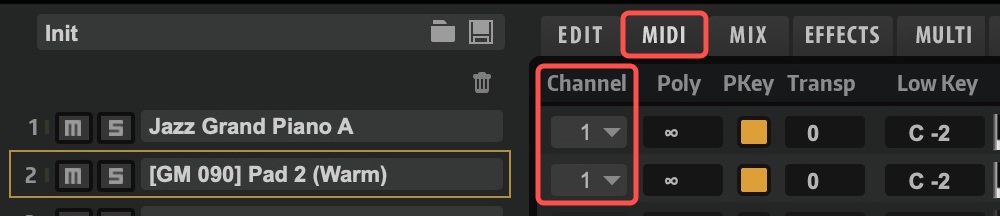
② [MIDI]ページで、1番と2番の受信チャンネルを同じ番号にします。 下図の[Channel]欄で、1番と2番を両方[1]にします。Cubase側も、トラックにMIDIチャンネルの指定が表示される場合は[1]に合わせます。
③ MIDIキーボードかMIDIパートで演奏し、[MIX]でバランスを取ります。 まずピアノを基準に、パッドの[Level]を下げて薄く足します。目安として、パッドを−12 dB前後から聴き始めると調整しやすくなります。スロットラックの[S](Solo)や[M](Mute)で、各音色を聞き分けられます。

この手順はCubase 15・16共通で使えます。Cubase 16のPro・Artistなら、インストゥルメントスタックを使って、1本のトラック上で複数のインストゥルメントを鳴らすこともできます。
鍵域で弾き分ける・組み合わせを保存する
[MIDI]ページの[KEY]では[Low Key]と[High Key]で鳴る鍵域を指定できます。[VEL]ではベロシティーの範囲を指定できます。たとえば低音域をベース、高音域をピアノに分けると、1台の鍵盤でそれぞれの音色を鳴らすことができます。
複数スロットの構成を別の曲でも使うなら、左上のマルチプログラム欄にある保存アイコン[Save Multi-Program]を使います。プログラムの組み合わせやMIDI・ミックス設定をまとめて保存でき、[MULTIS]から呼び出せます。読み込み前に、いまの構成が必要ならプロジェクトやマルチプログラムを保存しておきます。
無償ライブラリーを追加する
HALion Sonicには、無料で追加できる無償ライブラリー(音色集)があります。たとえば、LoFi Pianoを追加すると、テープを通したようなざらつきのあるピアノの音色が使えるようになります。気になる音色があれば、下の一覧から選んで試してみてください。
入手・インストールの手順
① 製品ページでライブラリーを入手します。 [無償で入手]などのボタンをクリックし、Steinberg IDでサインインして案内に沿って進めます。
② Steinberg Download Assistantでインストールします。 入手したライブラリーを選び、[インストール]をクリックします。ダウンロードアクセスコードが発行された場合は、先に同じアプリで引き換えます。
③ HALion Sonicの[PROGRAMS]で追加したライブラリーを選びます。 気になる音色を読み込んで、画面下の鍵盤で鳴らしてみましょう。
ライブラリーが見つからないときは、[Reset Filter]で絞り込みを解除します。それでも表示されない場合は、Steinberg Library Managerで登録状況を確認してください。
無償ライブラリー8選
| ライブラリー | 音色の特徴 |
|---|---|
| Guitar Harmonics Essential | エレキギターのハーモニクスを収録。粒立ちのある独特の響きで、フレーズのアクセントにも使えます。 |
| Alto Glockenspiel Essential | 一般的なグロッケンより1オクターブ低い楽器。金属のきらめきを少し落ち着いた高さで足せます。 |
| Navia Harp Free | ハープを加工した音色。ディストーションやディレイの質感を生かしたフレーズに向いています。 |
| LoFi Piano | アップライトピアノ。ローファイな加工はもちろん、素直なピアノの響きも使いやすく、最初に追加するならおすすめです。 |
| Colors Free | ヴィンテージのアナログシンセをもとにした音色。重ね方を変えて、曲に合う質感を探せます。 |
| Novel Piano | やわらかく繊細なアップライトピアノ。静かなフレーズや控えめな伴奏に合います。 |
| X-Stream | サンプルやループのスペクトルを使うシンセサイザー。素材を引き伸ばしたり、質感を変えたりできます。 |
| Taped Vibes | テープの質感を持つエレクトリックピアノ。ソウルやジャズのコード、落ち着いた伴奏に使えます。 |
まとめ
- CubaseでHALion Sonicを開き、音色を読み込む。 インストゥルメントトラックにHALion Sonicを追加し、[PROGRAMS]で音色を選びます。
- 調整した音色を保存する。 [Save Program As]で名前を付けて保存すれば、別の曲(プロジェクト)でも[User]から同じ音色をロードできます。
- 複数の音色を重ねる(レイヤー)。 スロットのMIDIチャンネルをそろえると、ピアノとパッドなどの複数の音色を同時に鳴らせます。
- 無償ライブラリーで音色を増やす。 Steinberg Download Assistantから使いたいライブラリーを入手して、使える音色を増やすことができます。
以上、参考になれば幸いです!